Was und Wo ist WordPress Playground?
WordPress Playground ist eine Sandbox, die direkt im Browser ausgeführt wird. Wenn man Playground startet wird eine komplette-WordPress Instanz in den Browser kopiert. Schliesst man das Browserfenster verschwindet WordPress komplett.
Da eine komplette Installation von WordPress erfolgt dauert das Ganze ein wenig. Nicht ungeduldig sein - schliesslich muss erstmal eine komplettes WordPress vom Server geladen werden. Die Webadresse dafür lautet https://playground.wordpress.net - endlich noch eine WordPress-Domain :-).
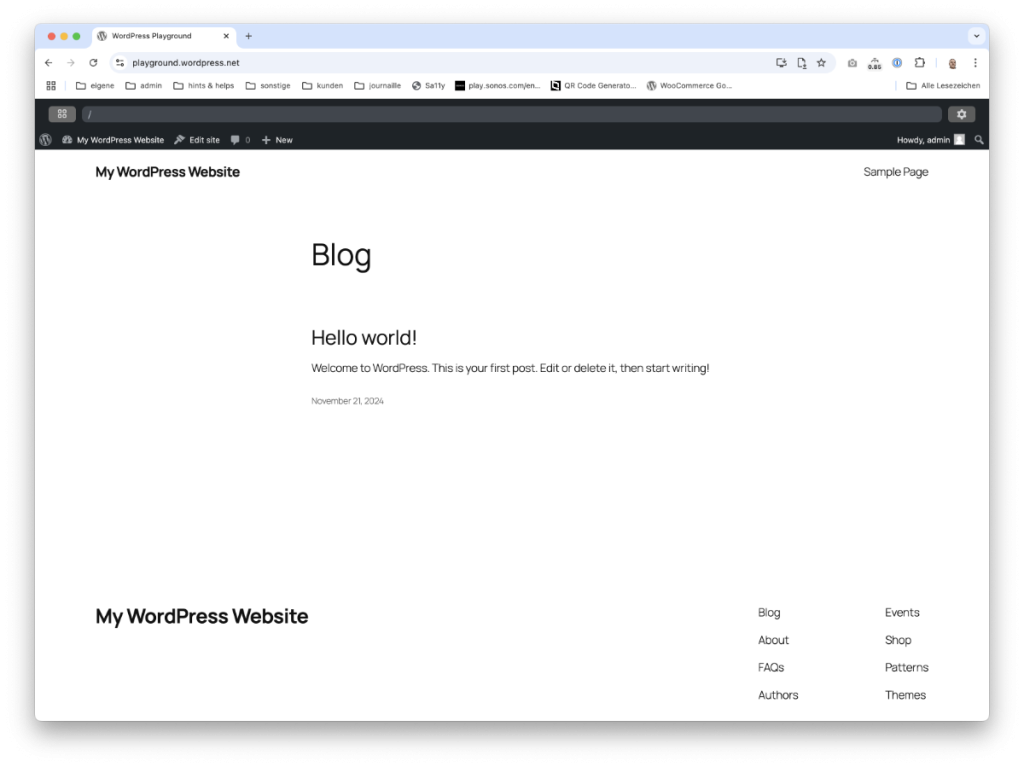
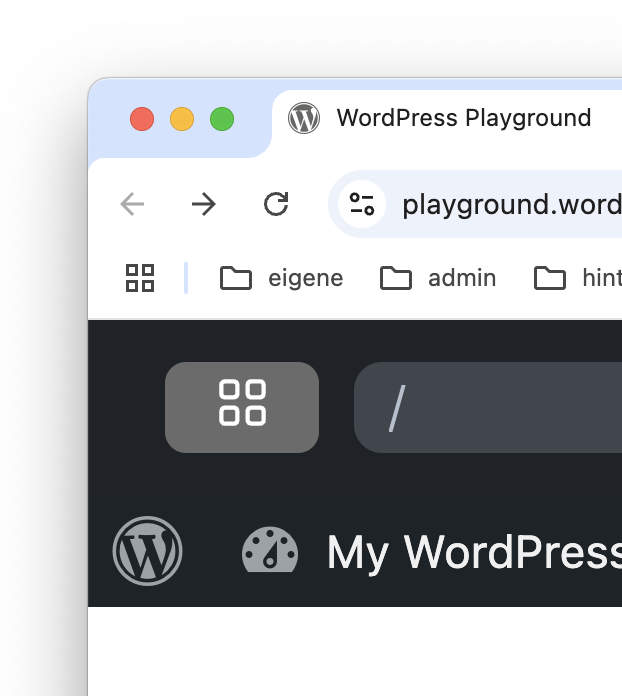
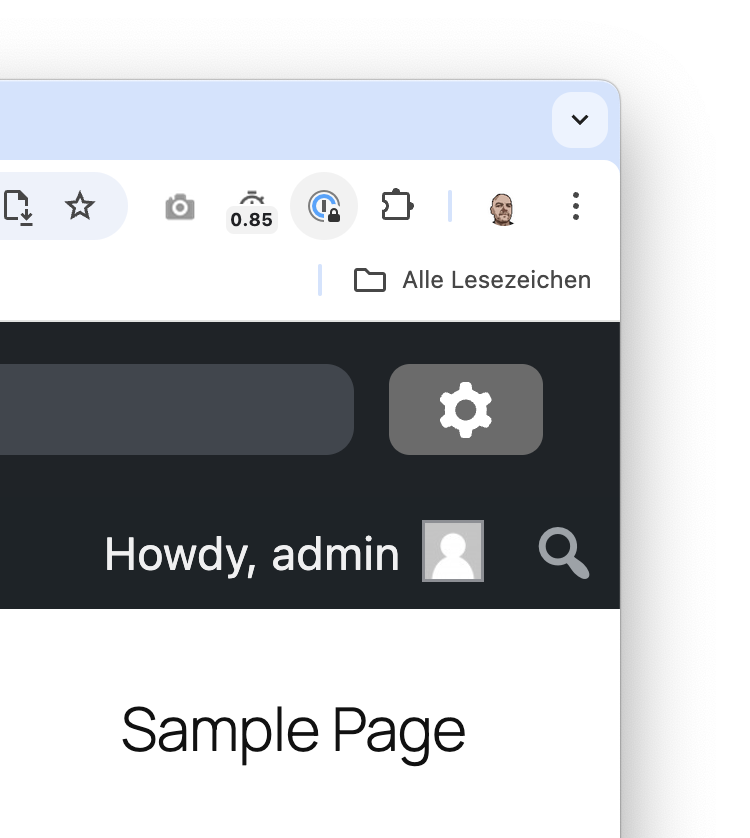
Der TopBar ist 3 geteilt:
- In der Mitte befindet sich die Adresszeile, die - man befindet sich ja im Browser und nicht am Server - mit einem / beginnt.
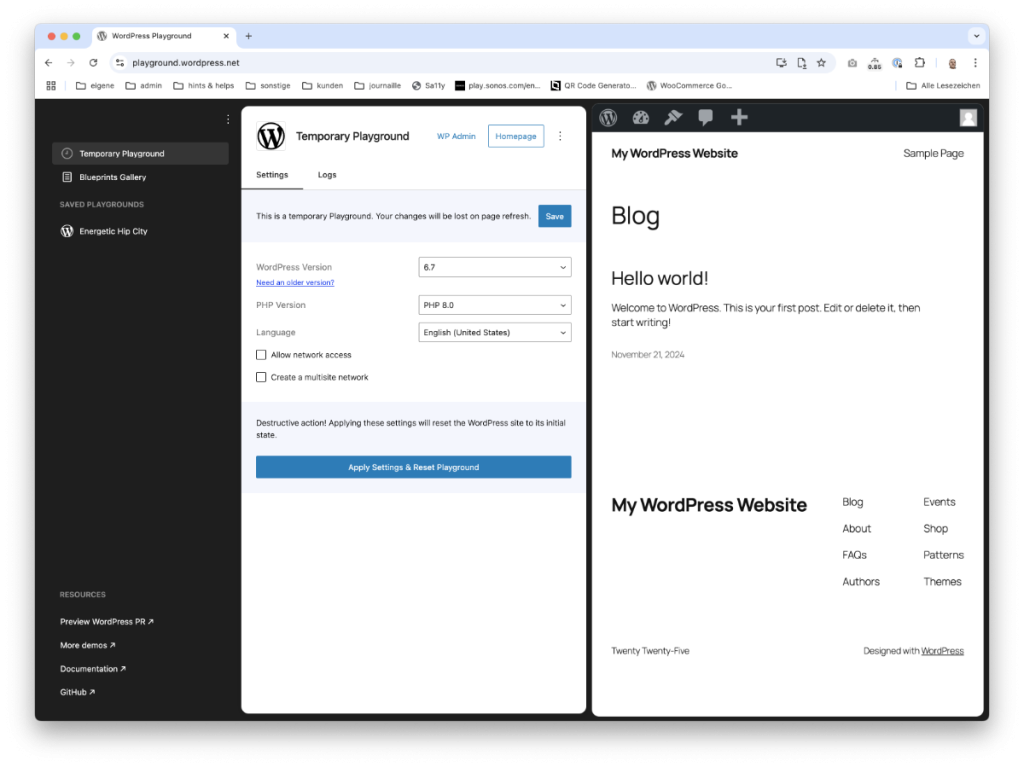
- Das Icon links öffnet das Playground - Panel: Links, die Einstellungen, in der Mitte die Settings und rechts das Browserfenster
- Das Zahnrad rechts führt zu den Playground-Settings.
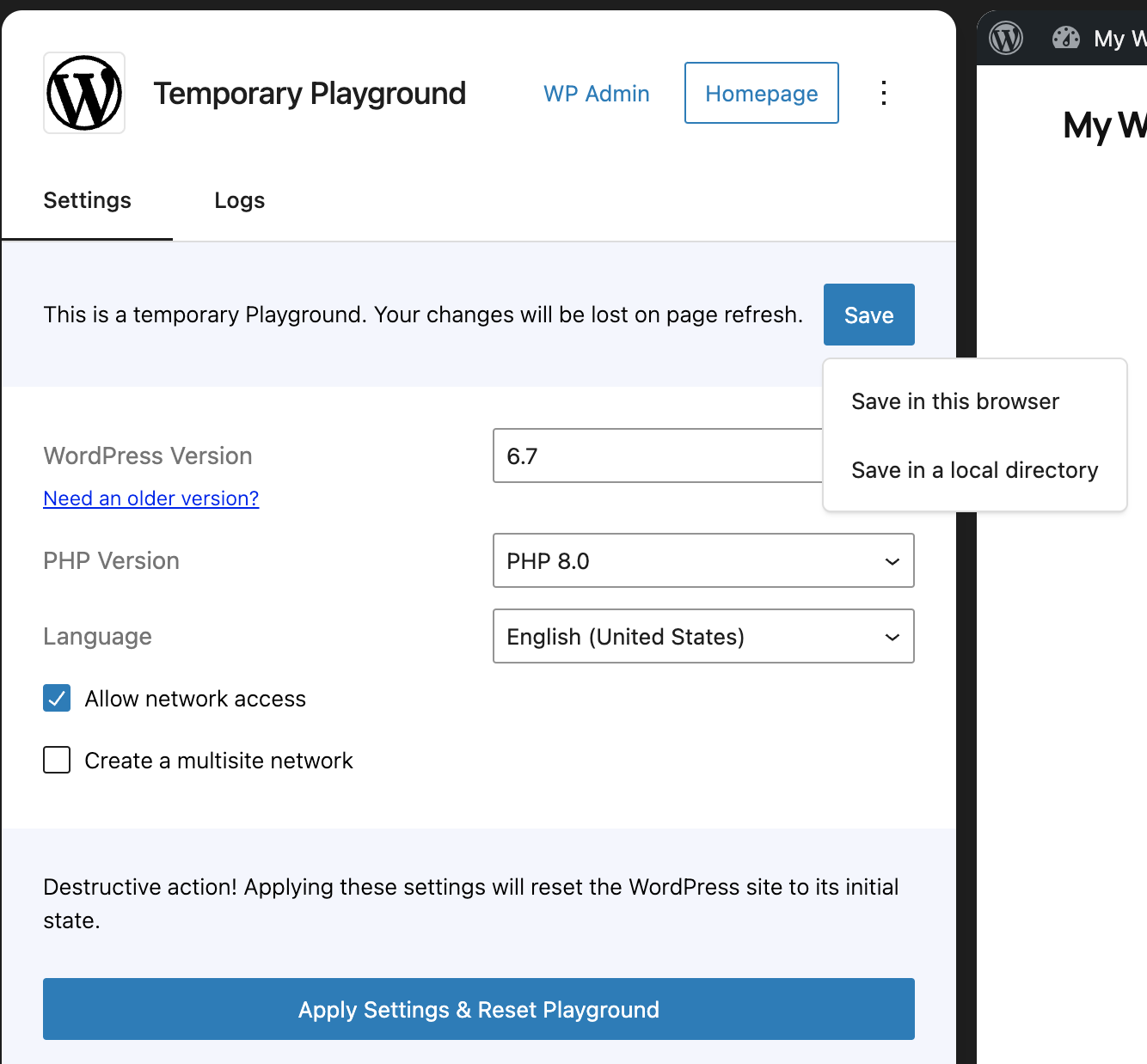
Die Playground Settings
Eine Änderung der Settings führt unweigerlich zum Neuladen des Playgrounds, alle Änderungen gehen damit verloren, sollten sie nicht zuvor gesichert sein.
Zuerst lässt sich die Version von WordPress wählen. Man kann bis zu 6.3 zurück gehen.
Weiters ist der Wechsel der PHP-Version möglich. Ausserdem lässt sich die Sprache von WordPress einstellen.
Die wichtige Option Allow network access macht genau das: es erlaubt WordPress, auf das Netzwerk zuzugreifen und zB. Plugins zu laden. Ausserdem kann man auch ein Multisite WordPress erstellen.
Dem Autor ist es mehrfach gelungen, WordPress nicht erfolgreich zu starten: besonders die Kombination von PHP- und Sprachenänderung war nicht immer möglich.
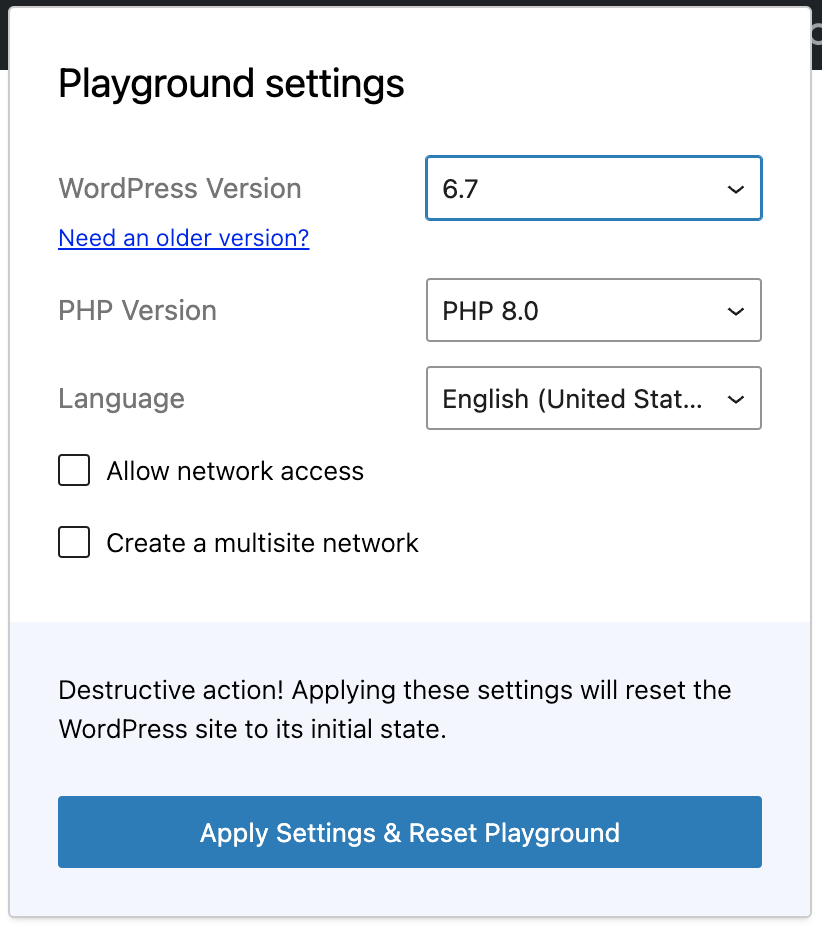
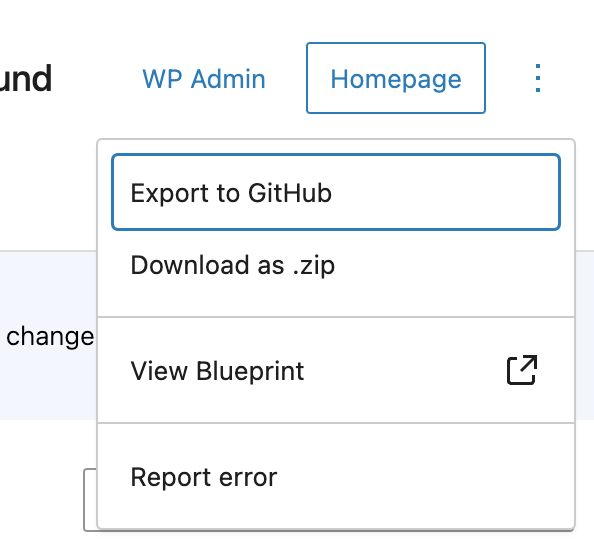
Öffnet man die Einstellung über das Icon links sind die Settings ähnlich (siehe Screenshot oben), es gibt nur einen Zusätzlichen Tab mit Logs. Ausserdem sind hier Links zum Dashboard und auch zum Frontend sowie ein vertikales More-Menü untergebracht:
- Export to GitHub
- Download as .zip
- View Blueprint (externer Link)
- Report Error
Die ersten beiden Menüpunkte erlauben die Sicherung der eigenen Änderung und damit ein Weiterarbeiten, auch wenn der Browser geschlossen wurde. Dabei wird im Wesentlichen der wp-content-Folder ins zip gepackt.
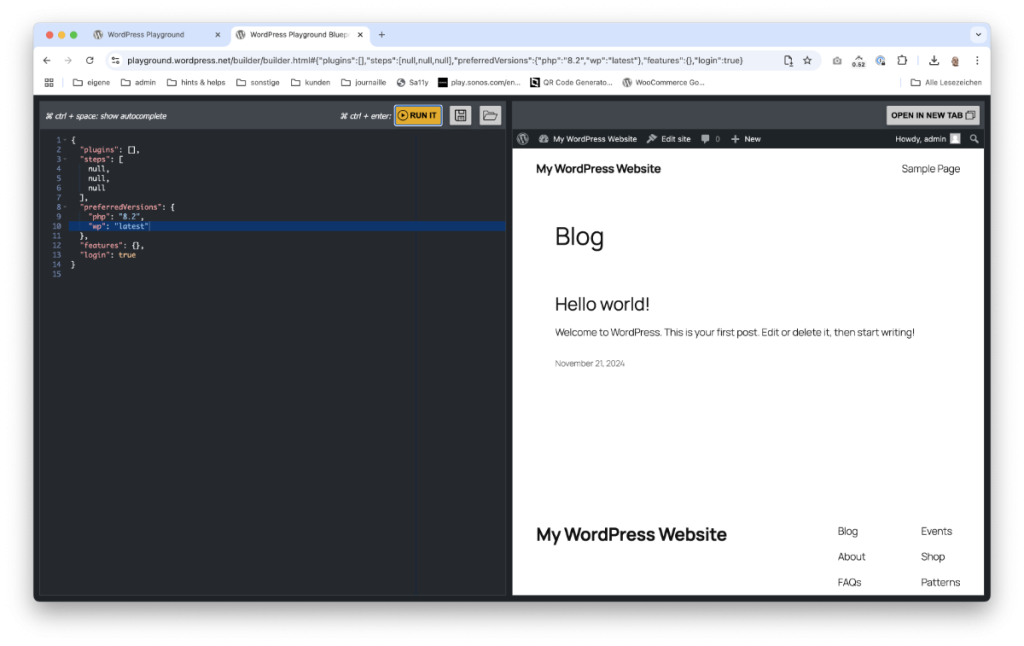
View Blueprint öffnet einen Tab mit 2 Teilen: links ein editierbarer Blueprint und rechts ein WordPress basierend auf eben jenen Blueprint.
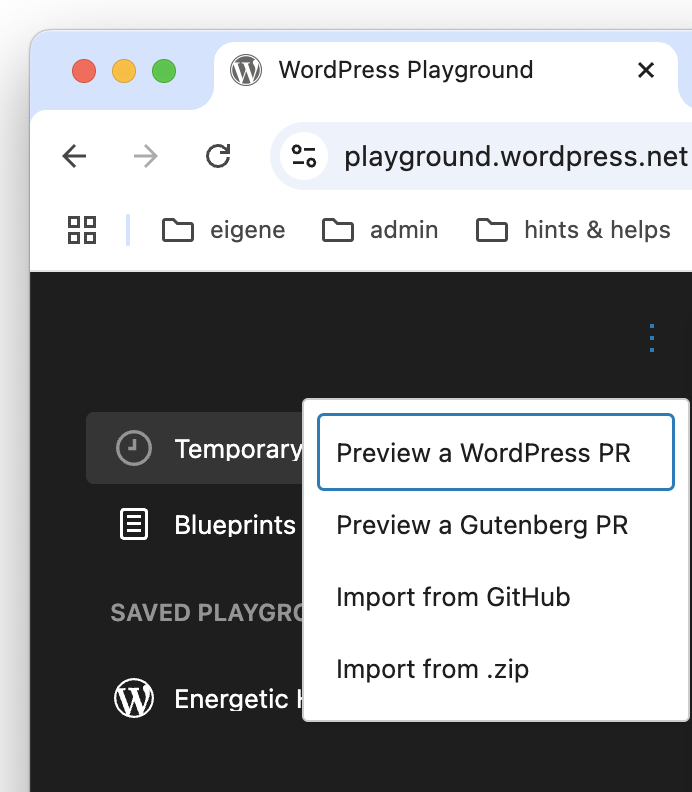
Will man gespeicherte Umgebungen in den Playground laden muß man das More-Menü im schwarzen Bereich (links) bemühen, hier sind die Menüpunkte
- Preview a WordPress PR
- Preview a Gutenberg PR
- Import from GitHub
- Import from .zip
zu finden. Die beiden ersten Funktionen dienen dazu, Pull Requests von GitHub (mit Eingabe der PR-Nummer) im Playground anzuzeigen. Mit der letzten Option lassen sich gespeicherte Umgebungen weiter verwenden.
Die Umgebung ist einer rapiden Entwicklung unterzogen, Umbenennungen und Veränderung sind zu erwarten.
Man kann seine Einstellungen speichern, wählt man Save in this browser steht die Umgebung dann links im schwarzen Bereich unter "Saved Playgrounds" zur weiteren Bearbeitung bereit. Wählt man hingegen Save in local directory wir die ganze WordPress-Filestruktur auf den Rechner kopiert.