
WordPress lokal installieren

WordPress lokal installieren

tl;dr: Auch bei größeren Designänderungen, aber spätestens dann, wenn Code ins Spiel kommt (durch Plugins oder auch diverse KI-Anwendungen) sollte WordPress in einer Staging-Umgebung laufen. Manche Provider integrieren entsprechende Angebote bereits in ihrem Hosting-Paket. Eine andere Idee ist es, WordPress lokal am eigenen Rechner zu installieren. Ich stelle hier 3 unterschiedliche Lösungswege vor.

Die damit verbundene praktische Frage ist immer: wie bekomme ich die Daten von einer Live-Site in meine Staging-Umgebung und zurück? Das Tool meiner Wahl ist WP-Staging Pro

Die Voraussetzungen

Jeder Einsteiger lernt, dass für den Betrieb von WordPress als CMS ein Webserver und eine Datenbank notwendig sind. Diese Voraussetzungen können bereits innerhalb des Browsers erfüllt werden (WordPress Playground) oder man stellt auf seinem eigenen Rechner jene Programme bereit, die auch am Webserver laufen. 

Das ist technisch nicht wirklich schwer, aber doch recht komplex. Es müssen ja nicht nur die Programme laufen, sondern auch die Nutzung über den Browser muss möglich sein. Man benötigt für jedes eigene lokale WordPress eine lokale Domain, die aufgerufen werden können muss. Vorzugsweise inkl. einer verschlüsselten Verbindung – diese benötigen wir zwar technisch nicht (welchen Sinn hat eine Verschlüsselung, wenn Server und Client das selbe Gerät sind?), aber die aktuellen Browser werfen nur so mit Warnungen um sich, wenn keine https-Verbindung möglich ist. Chrome macht es oft unmöglich noch Websites mit http (ohne s) aufzurufen. 

Die gute Nachricht: mit der richtigen Software ist es leicht, diese Anforderungen zu erfüllen.

Local - für Mac, Win und Linux

Local by WP Engine

Diese Software ist kostenlos für die wichtigsten Betriebssysteme zu bekommen und wird auch gut gepflegt. Kein Wunder – steht doch WPEngine hinter der Sache (bekannt von ACF, Flywheel, Nitropack …)

Diese Software ist sicher der einfachste Weg, um eine lokale Umgebung zu schaffen in der man mehrere WordPress-Websites testen und bearbeiten kann. 

Die Installation von Local selber ist je nach Betriebssystem einfach. Danach kann man beliebige WordPress-Sites anlegen und dabei auswählen, welche Webserversoftware (Apache, ngix), welche PHP-Version und welche MySQL-Version verwendet werden soll – für jede Site einzeln. Es gibt ein Blueprint-System, man kann also eine Umgebung definieren und alle Installationen genau mit diesen Parametern durchführen. 

WordPress wird dann in der gewünschten Sprache installiert. Fallstricke sind manchmal die SSL-Zertifikate bzw. die Browserwarnungen davor. Falls man hier in Probleme läuft gibt es jedoch sehr gute Hilfedokumente (zB. hier für SSL-Probleme am Mac).

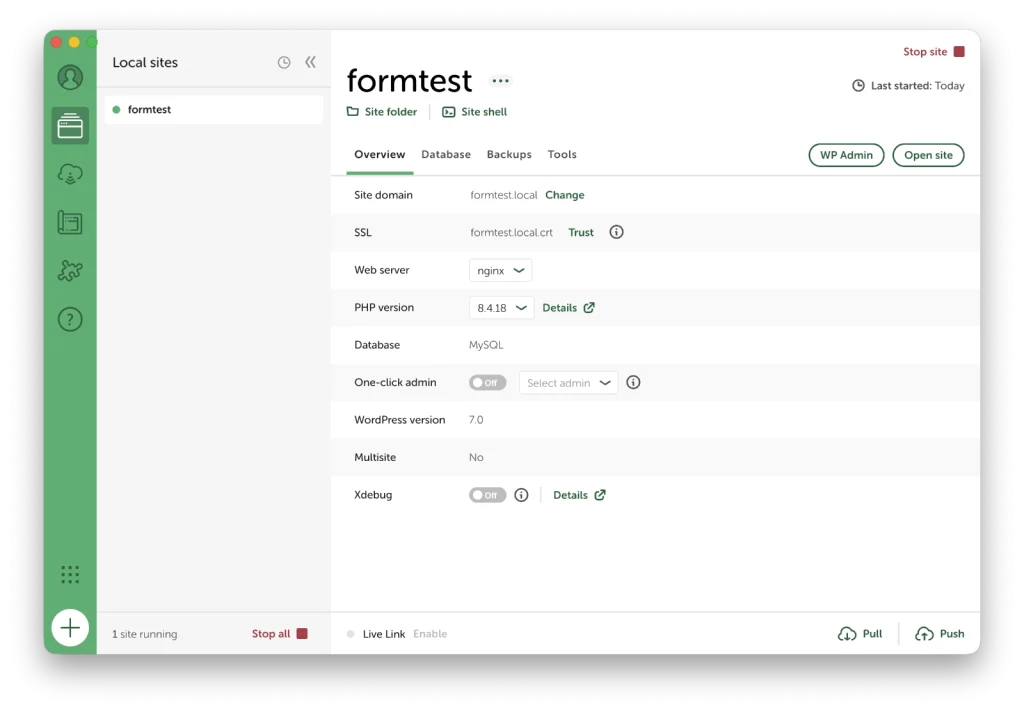
local screen
Liste der WordPress-Sites

Jede einzelne WordPress-Site kann einzeln gestartet werden.

Links zur site

Zum Back- und Frontend der lokalen Website

Zum Site folder und der Site shell

Zum Back- und Frontend der lokalen Website

Diverse Konfigurationsmöglichkeiten

PHP und MySQL-Versionen können geändert werden.

Die Oberfläche vereint die notwendigen Zugänge für die Arbeit an der Website. So gibt es ein Interface für die Datenbank, den schnellen Klick zu den Files im System und auch den Zugang zur WP-CLI (Site shell). Alles übersichtlich und intuitiv zu erreichen. 

Also: kostenlos, für alle Betriebssysteme, praktisch und gut Dokumentiert. Klare Empfehlung, besonders für alle Anwender die weniger an der Technik und mehr an Content oder Design interesssiert sind.

XAMPP

…ist eine Apache Distribution die auf dem gewählten System Apache (Webserver), PHP und mehr enthält. Beispiel der aktuellsten Version für Mac:

Beinhaltet: Apache 2.4.56, MariaDB 10.4.28, PHP 8.2.4 & PEAR + SQLite 2.8.17/3.38.5 + multibyte (mbstring) support, Perl 5.34.1, ProFTPD 1.3.6, phpMyAdmin 5.2.1, OpenSSL 1.1.1t, GD 2.2.5, Freetype2 2.4.8, libpng 1.6.37, gdbm 1.8.3, zlib 1.2.11, expat 2.0.1, Sablotron 1.0.3, libxml 2.0.1, Ming 0.4.5, Webalizer 2.23-05, pdf class 0.11.7, ncurses 5.9, pdf class 0.11.7, mod_perl 2.0.12, FreeTDS 0.91, gettext 0.19.8.1, IMAP C-Client 2007e, OpenLDAP (client) 2.4.48, mcrypt 2.5.8, mhash 0.9.9.9, cUrl 7.53.1, libxslt 1.1.33, libapreq 2.13, FPDF 1.7, ICU4C Library 66.1, APR 1.5.2, APR-utils 1.5.4

Diese Distribution ist sehr nahe an der Commandline – und auch am offenen Quellcode. Wenn man „nur“ ein wenig WordPress bauen will ist das damit natürlich auch möglich, aber vermutlich ein wenig übertrieben. 

Docker

Wirklich? Docker für WordPress? Docker verpackt alle Komponenten, die es zum Betrieb einer Software benötigt in sog. Container. Damit läuft diese Software überall, unabhängig vom Betriebssystem und der Umgebung, gleich. Da ist recht zuverlässig, aber (war) nicht eben einfach umzusetzen. Es gibt jetzt aber eine gute Möglichkeit, auch Docker für WordPress zu benutzen.

Zuerst benötigt der Rechner die Skills um damit umgehen zu können.  Hierfür gibt es die (kostenlose) Docker Desktop App. Ist diese einmal lokal installiert laufen darin die WordPress-Sites. 

Der Grund dafür, Docker für WordPress einzusetzen liegt in einem Feature, das in der empfohlenen Software WP Staging Pro integriert wurde. Dieses hat ein WP-Staging-CLI eingeführt womit WordPress-Sites innerhalb von Docker gemanaged werden können. 

Bedeutet also: man kann mit wirklich wenig Aufwand sichere Umgebungen für sein lokales WordPress errichten. Und das auch ohne ein ausgesprochener Techhead zu sein. Zwei Zeilen Shell genügen (siehe auch hier):

				
					curl -fsSL https://wp-staging.com/install.sh | bash
wpstaging add mysite.local --from=BACKUP_URL


Wobei BACKUP-URL über https remote oder auch eine lokale URL sein darf. 

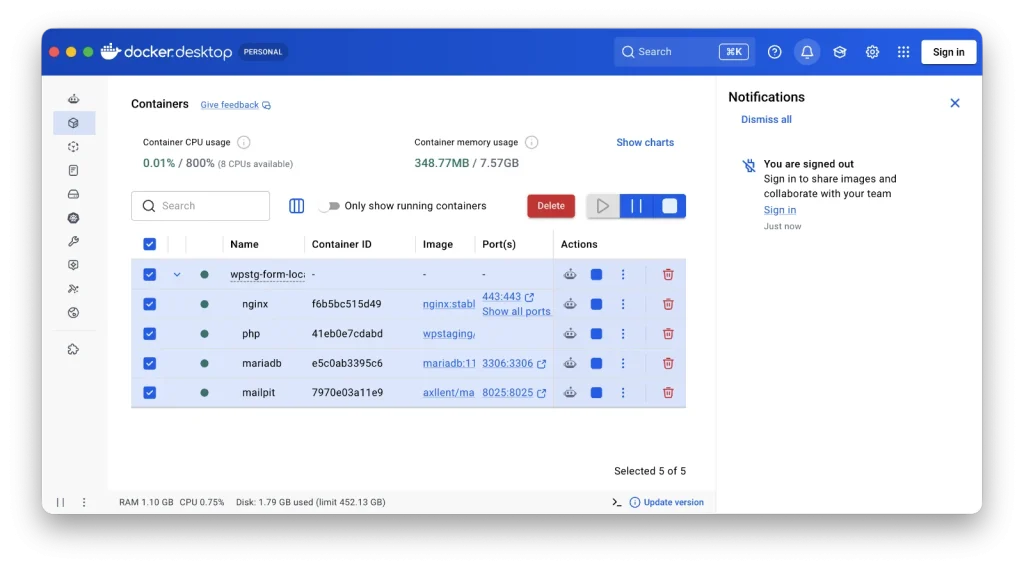
Docker Desktop
Die Docker Desktop App trägt Webserver, Datenbank etc. für die WordPress Site.

WP-Staging

Seit Jahren verwende ich WP-Staging auf so gut wie jeder WordPress-Site. Es kann drei Dinge wirklich gut: Staging, Backup und Migration. Und ja, der Link ist ein Affiliate Link. Ich bin aber wirklich überzeugt von der Software – sie hat mir schon mehrfach aus kritischen Situationen geholfen.


Backup mit WP-Staging

Auf den von mir gepflegten WordPress-Sites läuft immer (auch) eine automatisches Backup, das lokal (also am Webserver) und extern (in einem EU-based Storage) speichert. Je nach Site täglich, wöchentlich oder monatlich. Zwei oder drei Versionen werden gespeichert. Sollte ein Restore auf dieser Ebene notwendig sein ist es wirklich nur einen Klick entfernt. Sichern kann jeder – Wiederherstellen ist die Kunst! 

Staging mit WP-Staging

Der Name verrät es: dafür wurde die Software erfunden. Wenn eine Staging-Umgebung benötigt wird, zumeist im Zuge eines Relaunches oder eines größeren Updates, wird eine Kopie der kompletten Site erstellt. An dieser Kopie wird dann – im geschützten Bereich – gearbeitet und getestet. Wenn die Arbeiten abgeschlossen sind wird gepushed – also die Kopie wird über die Live-Site gespielt und damit gelauncht. 

Migration mit WP-Staging

Wenn man seine WordPress-Site als komprimiertes Paket vorliegen hat kann man damit übersiedeln. Die häufigste Anwendung ist eine Providerwechsel. Da WordPress nur funktioniert, wenn die Pfade (und Domain) passen muss die Software in der Lage sein beim Einspielen dieses Paktes alle Parameter richtig zu setzen. Das ist nicht ganz so trivial, wie es am ersten Blick klingt: WordPress speichert zB. die Domain nicht immer im Klartext den man einfach suchen und ersetzen kann. 

Diese 3 Aufgaben meistert die WP-Staging hervorragend. Ja das kostet, und ja, das ist es Wert. Wer jemals eine WordPress-Site von Hand übersiedelt hat wird mir hier wohl zustimmen. 

Eine lokale Kopie mit Local erstellen.

  1. Im Dashboard unter WP Staging Pro > Backup & Migration | Backup erstellen und dieses dann unter | Aktionen >> Backup herunterladen
  2.  Am lokalen Rechner Local starten und eine neues WordPress mit einem gewünschten lokalen Domainnamen und den gewünschten Parametern einrichten.
  3. In diesem neuen WordPress das Plugin WP Staging Pro installieren
  4. Das unter (1) heruntergeladene Backup in die noch leere, lokale Site hochladen
  5. Das Backup auswählen und unter Aktionen >> Wiederherstellen wählen
Achtung: danach muss man sich neu einloggen, weil ja auch die Benutzer der „echten“ Website wiederhergestellt wurden und der lokale Nutzer, den man beim Anlegen erstellt hat, überschrieben wurde.

Eine lokale Kopie mit Docker erstellen.

  1. Docker Desktop lokal installieren. 
  2. Im Dashboard unter WP Staging Pro > Staging | Lokale Website erstellen wählen (Modalfenster folgen)
  3. WP Staging CLI installieren (Kommando aus dem Modalfenster kopieren, enthält Seriennummer)
  4.  Lokale WordPress-Website erstellen (Kommando aus dem Modalfenster kopieren, enthält Domain-Variation .local)
  5. Backup importieren & wiederherstellen (Backup auswählen, Kommando aus dem Modalfenster kopieren, enthält Pfad zum .wpstg-file)

Achtung: bei mir funktionierte die Übernahme des Backupfilenames in den restore-Befehl nicht, ich musste den Filenamen händisch einfügen.  Die Screenshots oben zeigen die einzelnen Schritte.

Fazit

In den allermeisten Fällen wird Local die richtige Wahl sein. Man kommt sehr schnell zu einem funktionierenden Ergebnis. In dieser lokalen Site kann man nun mit WP-Staging sein Backup einspielen und die Daten von der Live-Site berabeiten. Egal ob technisch, inhaltlich oder Design: alles Updates könne in Ruhe überprüft und iterativ angepasst werden. 

Die selben Schritte sind auch mit XAMPP oder Docker möglich, wobei letzteres durch das WP Staging CLI sehr attraktiv für Profis ist. Wenige Kommandozeilen, fertig.

Danach wird die überarbeitete Site zurück in die Live-Umgebung gespielt. Das wirkt nicht nur professionell – das ist es auch. Nicht nur für Agenturen, sondern auch für Freelancer und Amateure. 

FAQ

Warum eine lokale WordPress Kopie erstellen?

Updates und Relaunches sind erfolgreich, wenn man in Ruhe Funktion und Design überprüfen kann. Das macht man am besten in einer geschützten Umgebung – einem Staging Umfeld. Dieses kann auch am eigenen Rechner eingerichtet werden.

Wenn man der KI Zugriff auf den Code einer Website erlaubt darf das keines Falls in einer Live-Umgebung geschehen. Man lässt auch keinen Fahranfänger mit einem Sportwagen auf die Autobahn. Eine lokale WordPress-Umgebung ist der Ideale Platz dafür. Hier kann man den Code Testen den die KI erstellt hat. 

Die kostenlose Software Local ist für Mac, Win und Linux erhältlich und sehr gut geeignet, um lokales WordPress zu betreiben und Websites zu bearbeiten. Es gibt Lösungen mit XAMPP und Docker, aber auch andere Anbieter.

Die Software WP Staging Pro ist spezialisiert auf Backup, Staging und Migration. Damit kannst du eine Kopie deiner Website erstellen und diese dann einfach auf einem anderen Server – oder auch am Desktop – wieder einspielen. 

Veröffentlicht am: 10. Juni 2026

Letztes Update: 10. Juni 2026