WP Archive

WP Grundlagen: Archive

tl;dr: Archive sind in WordPress jene Tools, um Auflistungen von Inhalten anzuzeigen. Jedes Blog hat ein Archiv (manchmal als Startseite) das eine Liste der neuesten Beiträge zeigt. Archive können aber noch viel mehr sein. In diesem Grundlagenartikel geht es um die Umsetzung von Archiven mit dem Blockeditor und dem Standardtheme 2025 (TT5).

Erklärung

„Zeige mir die neuesten 3 Artikel auf der Startseite“. Das ist wohl einer der häufigsten Anwendungen von WordPress-Archiven.  Das Wort Archiv ist leider – besonders im deutschen Sprachraum – nicht wirklich selbsterklärend, verwenden wir es doch eher im Sinne von historischem Magazin und nicht von Newsfeed

In WP ist es einfach der terminus technicus für Auflistung, was aufgelistet wird und nach welchen Kriterien die Liste erstellt wird kann man einstellen.

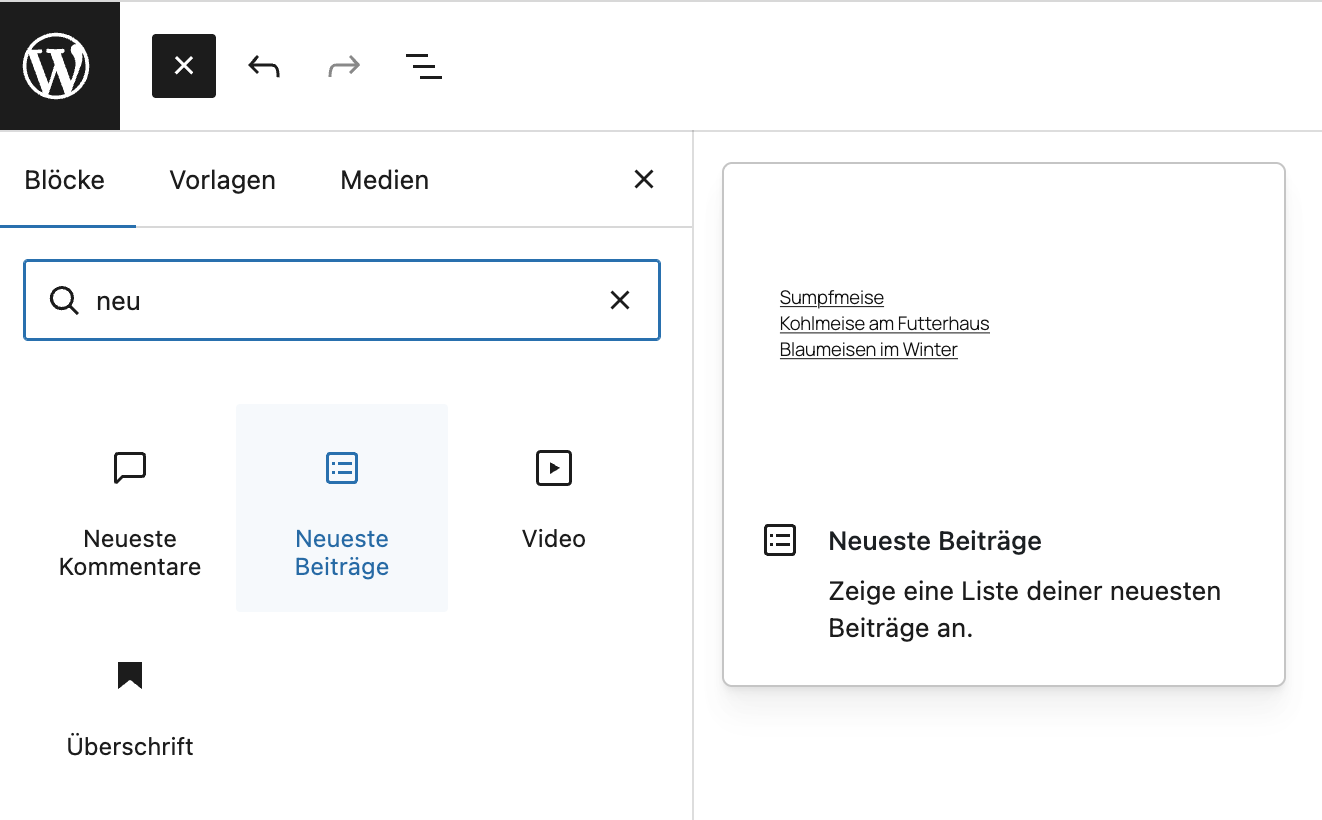
Der Block neueste Beiträge

WordPress neueste Beiträge
Der Block Neueste Beiträge zeigt - nomen est omen - die neuesten Beiträge an.

So einfach war es noch nie in WordPress: Block auf die Seite ziehen, fertig. Wie immer beudeutet einfach aber auch, dass es nicht sehr flexibel ist – ausreichend für viele Anwendungen ist der Block aber auf jeden Fall.

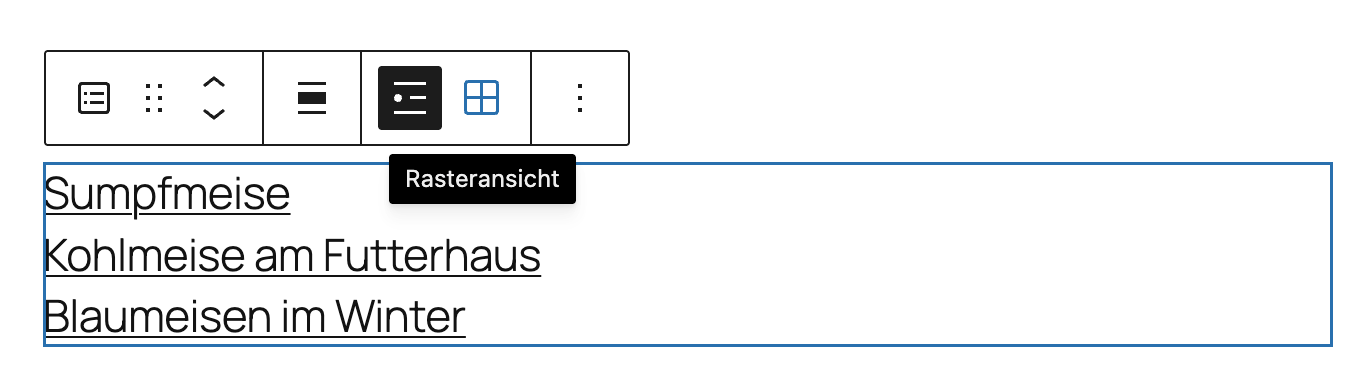
Die Werkzeugleiste bietet nur 2 wesentliche Optionen: die Listen- oder die Rasteransicht. Der Einstellung entsprechend werden die aufgelisteten Beiträge eben untereinander oder nebeneinander gezeigt.

Neueste Beiträge Simpel
Der Block bietet Listen- oder Rasteransicht.

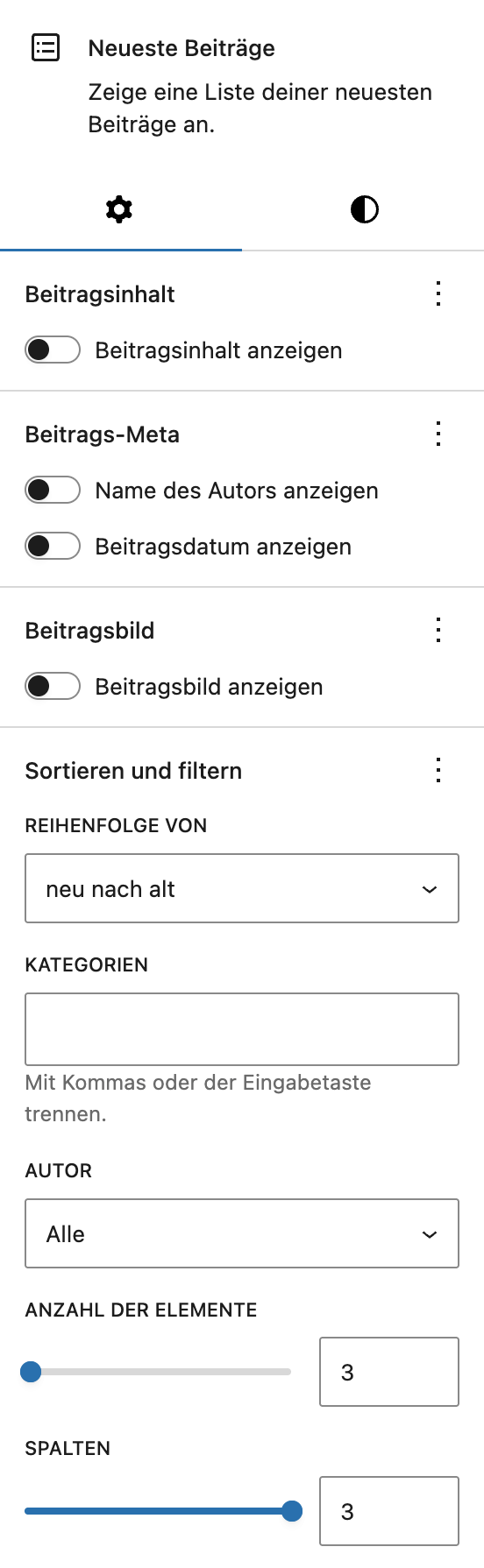
Beitragsinhalt 

Ist das ausgewählt wird aus dem Inhalt angezeigt, der im Beitrag angelegt wurde. Man kann zwischen Textauszug, gesamter Inhalt oder auch einer frei einstellbaren maximalen Anzahl der Wörter wählen.

Beitrags-Meta

Erlaubt Autoren und Datums-Anzeige

Beitragsbild

Zeigt das dem Beitrag zugeordnete Featured-Image an. Eingestellt werden können Auflösung, Größe, Ausrichtung und auch, ob das Bild mit der Beitrags-Seite verlinkt werden soll.

Sortieren und filtern

Der Block bietet eine Auflistung nach Datum und alphabetisch nach dem Titel (jeweils auf- und absteigend) an.

Verwendet man Kategorien so kann man diese als Filter setzen. Ausserdem ist die Anzeige nach Autor einzuschränken. 

Anzahl der Elemente schränkt die Auflistung entsprechend ein, in der Rasteransicht kann man zusätzlich die Anzahl der Spalten wählen.


Settings neueste Beiträge
Die Block-Einstellungen offenbaren die Möglichkeiten, was denn angezeigt werden soll.

Abfrage-Schleife

Will man genauer Abfragen (auch andere Inhaltstypen), Sortieren oder gestalten benötigt man eine Kombination aus anderen Blöcken. Der Name (im engl. Loop) kommt daher, dass je nach Anzahl der Treffer die Darstellung des Ergebnisses der Abfrage so oft durchlaufen wird (gelooped) bis entweder das Abfragelimit erreicht wurde oder alle vorhandenen Beiträge angezeigt wurden.

Da man ja nie ausschliessen kann, dass es keine Treffer zur Abfrage gibt wird ausserdem der Block Keine Ergebnisse verwendet. Für die Aufteilung der Ergbnisse auf mehrere Seite gibt es dazu die Paginierung, genannt: Seitennummerierung

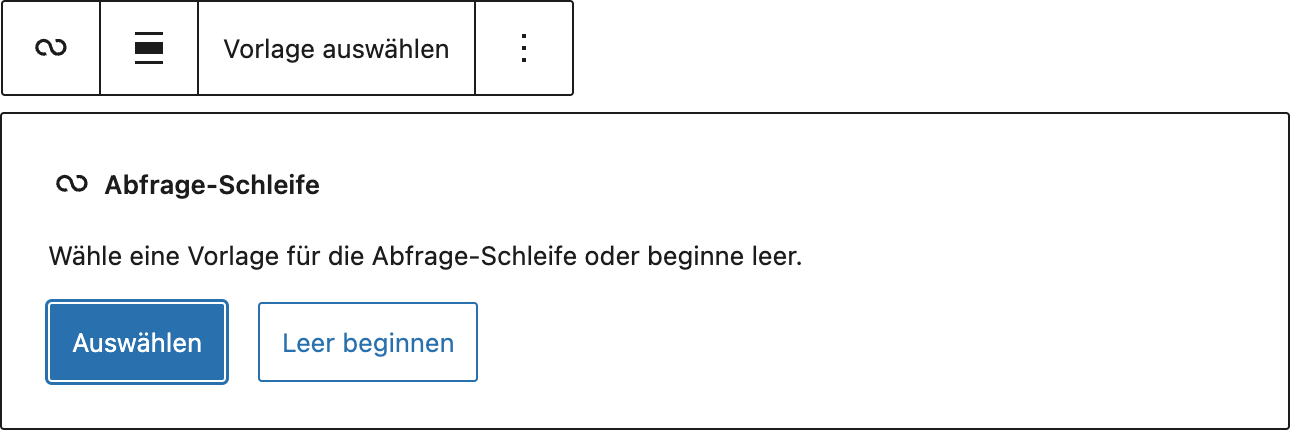
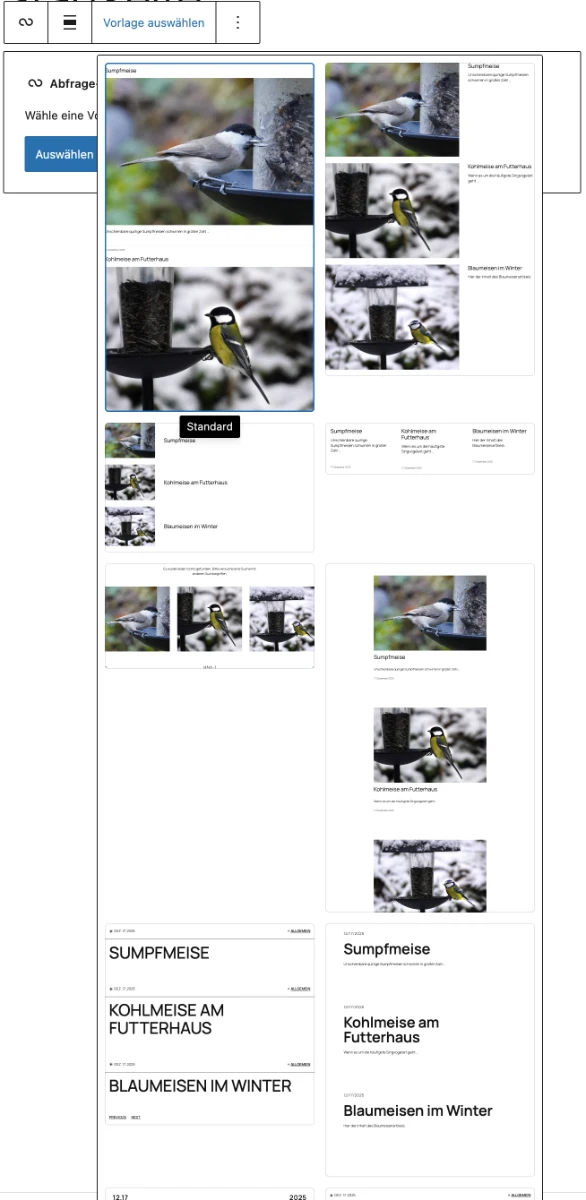
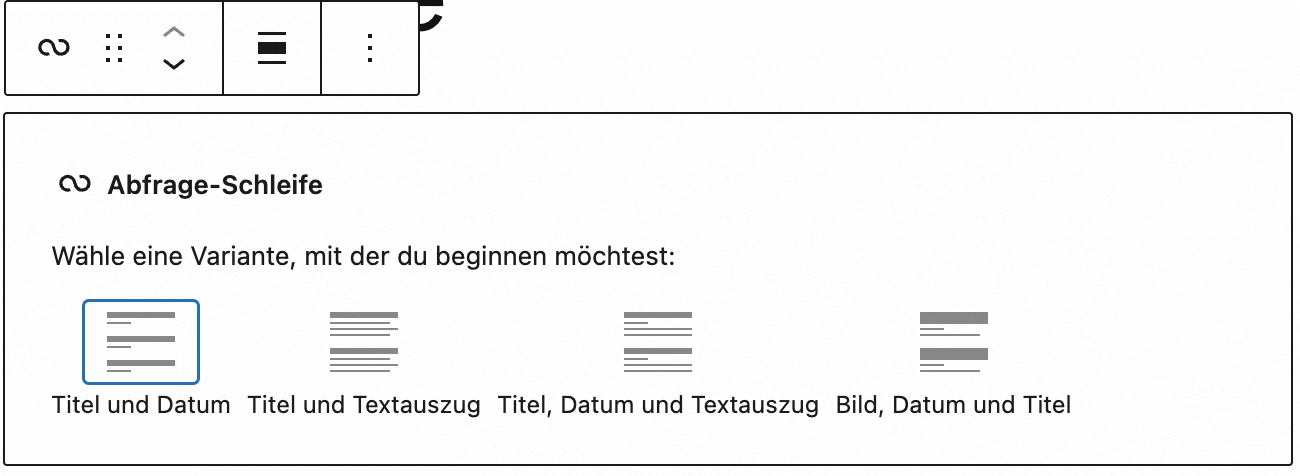
Da also zur erfolgreichen Umsetzung so einer Abfrage mehrere Blöcke benötigt werden bietet WordPress 2 Wege an, um diese Aufgabe zu erfüllen: Vorlagen oder Leer beginnen. Beide werden zu einem sehr ähnlichen Ergebnis führen.

Wie immer hilfreich: Die Listenansicht der Abfrageschleife (hier aus einer Vorlage) zeigt die Bestandteile gut auf. Es gibt 3 Gruppen: 

Beitrags-Template

Dieses ist das Loop-Template, das so oft wiederholt angezeigt wird wie es eben Treffer gibt. Die Blöcke in diesem Template sind Platzhalter (=dynamische Blöcke). So zeigt der Block Beitragsbild den Bereich, wo das Bild hin kommt. Das Veröffentlichungsdatum zeigt wo dieses stehen wird und der Titel zeigt dann den echten Titel des Beitrages im Frontend. 

Seitennummerierung

Hier zeigt/gestaltet man die Navigation unter den gezeigten Beiträgen.

Keine Ergebnisse

ist hier ein optional angezeigter  Absatz, in dem der Text steht, falls kein Beitrag gefunden wird. 

Jeder dieser hier geziegten Blöcke kann nach Wunsch gestaltet werden, wobei die Möglichkeiten naturgemäß bescheiden sind (Typograophie, Farben, Größen, Abstände)

Listenansicht einer Abfrageschleife
Listenansicht einer Abfrage-Schleife im Blockeditor

Die Bilder zeigen die Dialoge bei der Anlage einer Abfrage-Schleife. 

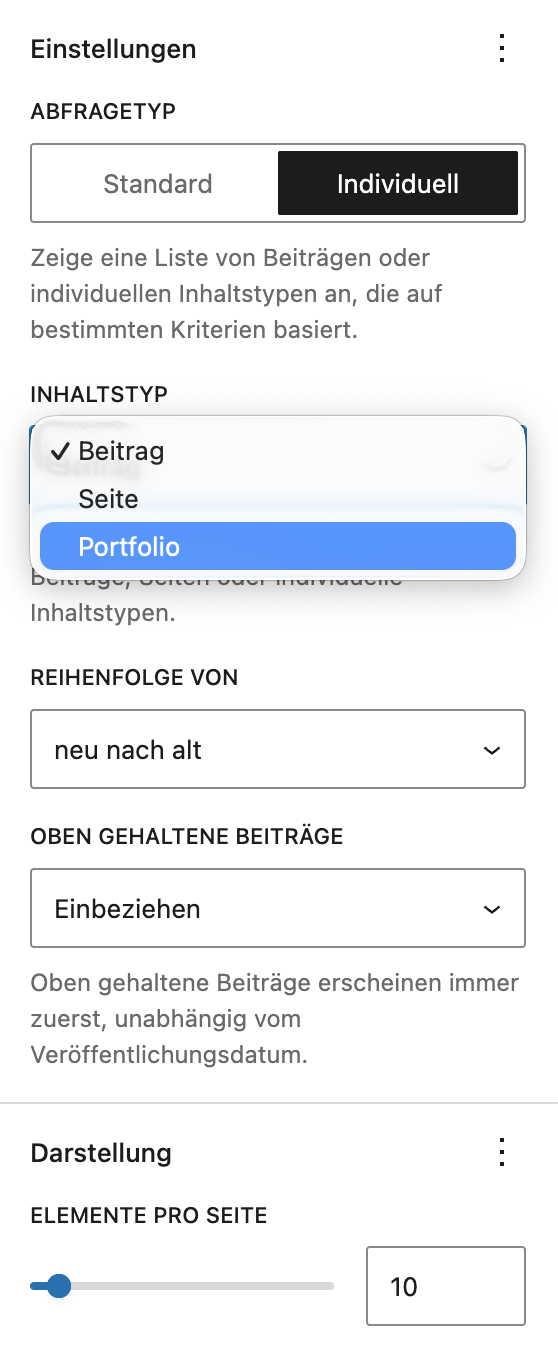
Ein den Blockeinstellungen kann nun der Abfragetyp von Standard auf Individuell geändert werden. Hier lassen sich nun auch selber angelegte Inhaltstypen (der Screenshot rechts zeigt den eigenen Typ Portfolio) auswählen. 

Die Sortiermöglichkeiten entsprechen jenen des Blocks Neueste Beiträge.

Im Bereich Darstellung kann man über das vertikale Optionsmenü neben den Elementen Pro Seite auch einen Versatz  und maximal anzuzeigende Seiten einstellen. 

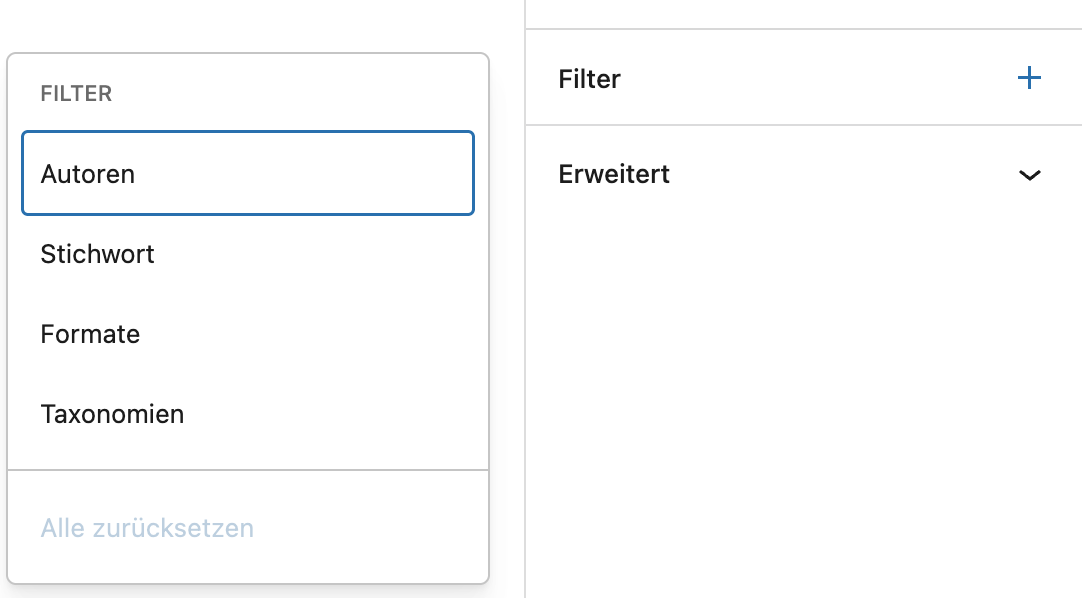
Darunter findet man die Einstellungen für die Filter

Neben den Taxonomien und Autoren kann man auch nach Stichwort und Formaten filtern. Eine Kombination mehrere Filter ist möglich. Komplexere Filter (zB. NICHT) ist nicht möglich.

Abfragetyp
Durch Einstellungen des Abfragetyps können auch selber angelegte Inhlatsarten (hier Portfolio) abgerufen werden

Jetzt könnte man vermuten, dass die in der Abfrage-Schleife angebotenen Vorlagen dort zu finden wären, also unter 

Dashboard > Design > Editor > Vorlagen

Das ist manchmal so (zB: Fotoblogbeiträge findet man), aber nicht immer. In der Tat zeigt sich hier eine systematische Schwachstelle im Blockeditor: die Organisation von Templates und Vorlagen. Warum sind Template-Teile wie Kopf- und Fusszeilen in Vorlagen zu finden, aber ein Block der Beitrags-Template heisst nicht? 

Sowohl die Ordnungsstruktur als auch die Namen der Teile der Gestaltung sind irreführend und inkonsistent, hier hat WordPress grossen Optimierungsbedarf.

Detailseite

Für ein Blog benötigt man neben der Übersicht auch die Detailansicht des Beitrages (oder auch des eigenen Inhaltstypes).  Hier findet man unter 

Dashboard > Design > Editor > Templates | Einzelne Beiträge

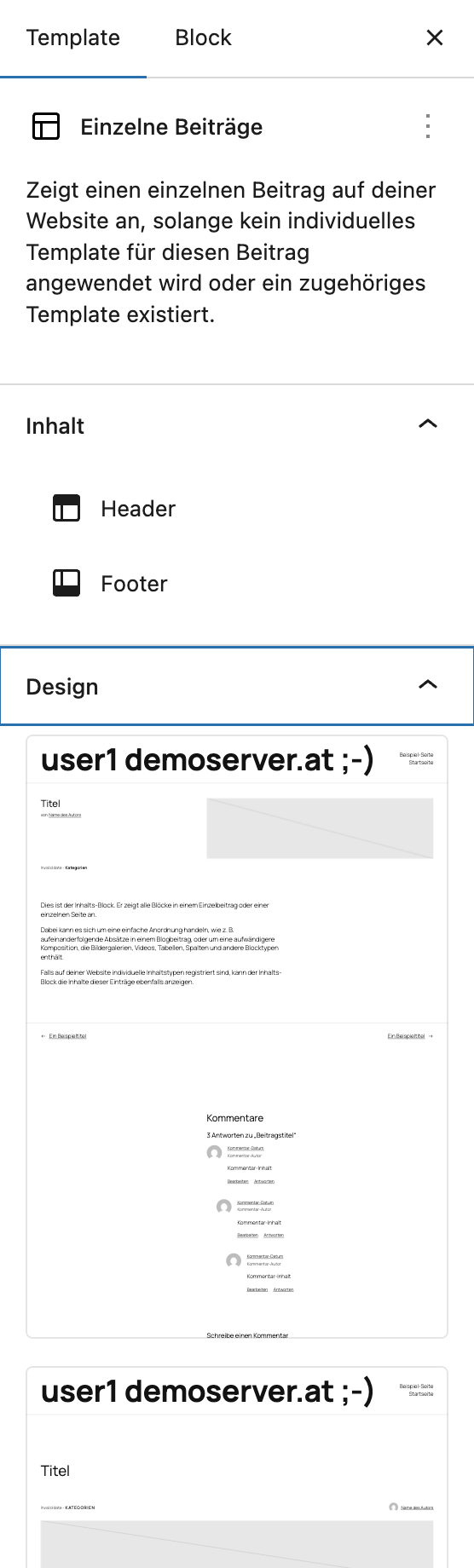
Innerhalb dieses Templates kann man nun aus einer Reihe von 6 Vorlagen wählen, die unter dem Punkt Design im Bearbeitungsmodus des Templates zu finden sind:

  • Beitrag mit linksbündigem Inhalt
  • Einzelbeitrag im Nachrichtenblog mit Seitenleiste
  • Versetzter Beitrag ohne Beitragsbild
  • Fotoblog-Einzelbeitrag
  • Textblog-Einzelbeitrag
  • Rechtsbündiger Einzelbeitrag

Ab gesehen davon, dass alleine das Auffinden dieser Vorlagen schwer ist bleiben dieses Templates wiederum als fixe Gestaltungen bestehen. 

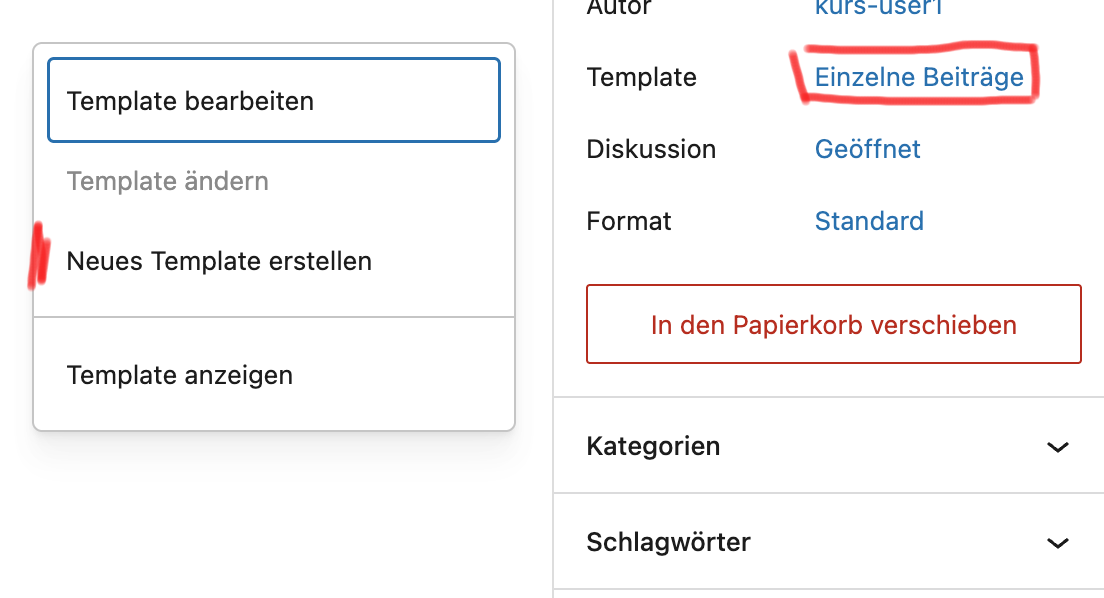
Alternativ zu dem voreingestellten Template kann man auch eigene Templates erstellen. 

Templateauswahl im Beitrag
Jedem Beitrag kann auch ein anderes Template zugeordnet werden, wenn die Grundeinstellung nicht passt
Design Einzelbeitrag
Das Template für einzelne Beiträge erlaubt 6 verschiedene Designs

Templates für Archive

Da WordPress als Blogsystem erfunden wurde ist bis heute die Voreinstellung unter 

Dashboard > Einstellungen > Lesen > Deine Homepage zeigt | Deine letzten Beiträge

gesetzt. Im Normalfall ändert man das auf einen Statische Seite, die dann die Homepage der Website wird. Aber das Template für das Archiv Letze Beiträge existiert natürlich. Im Twenty Twenty-Five heisst das Template 

Dashboard > Design > Editor > Templates > Blog-Titelseite

Auch hier kann wieder aus fertigen Designs gewählt werden:

  • Startseite eines Nachrichten-Blogs
  • Startseite eines Fotoblogs
  • Nachrichtenblog mit Raster hervorgehobener Beiträge
  • Startseite des Text-Blogs
  • Rechtsbündiger Start
  • Nachrichten-Blog mit Seitenleiste

TT5 versucht also auch hier den Anspruch eines allgemein gültigen Themes zu erfüllen. Neben der Auflistung als Startseite gibt es noch die Auflistungen für alle anderen Archivseiten, sinnvoller Weise unter

Dashboard > Design > Editor > Templates > Alle Archive 

zu finden. Die Designs zur Auswahl heissen:

  • Nachrichten-Blogarchiv
  • Fotoblog-Archiv
  • Textblog-Archiv
  • Rechtsbündiges Archiv

Wenn man also zB.: eine Blog- oder  Kategorieansicht der Beiträge aufsucht wird dieses Template benutzt. 

Wichtig: dieses Ansichten extistieren auch dann, wenn man sich nicht darum kümmert. Wer vergisst den Hello-World-Beitrag zu löschen kann diesen auch finden. Versuche mal bei einer beliebigen WordPress-Site den Pfad 

/category/allgemein/

in der Adresszeile einzugeben. Leider ist das oft erfolgreich.

Fazit

Archive können also einige Zeilen innerhalb einer Seite sein und reichen bis zur Startseite der Website.

Archive machen den Unterschied: erst damit kann man mit Beiträgen Bloggen oder andere Inhalte inhaltlich zusammenfassend behandeln. Ab hier wird ein CMS sinnvoll, wer nur statische Seiten in seiner Site benötigt ist mit einem CMS vermutlich überversorgt.

Eigentlich kann man mit dem Block-Editor alles – oder könnte man. Der Aufbau ist so modular, dass eine vollständige Gesaltung durch den Webmaster im Blockeditor möglich wäre – jedoch werden einzelne Bestandteile vor der Bearbeitung durch den User geschützt und versteckt.

Wer wirklich die volle Kontrolle über sein Webdesign erhalten will kommt hier nicht ins Ziel – auf der anderen Seite kann man mit der Standard-Installation von WordPress wirklich gute Websites auch ohne Plugins oder andere Themes umsetzen. 

Veröffentlicht am: 28. Dezember 2025

Letztes Update: 28. Dezember 2025