

Wochentage in WordPress

Wochentage in WP anzeigen

tl;dr: Wochentage in der eigenen Sprache anzuzeigen sollte trivial sein – ist es aber nicht, weil WordPress immer noch nicht multilingual tickt. Hier zeige eine gute Lösung mit Dynamic Shortcodes, die man mit Gutenberg, Elementor, Bricks und mehr anwenden kann.

Aufgabenstellung

Eigentlich eine triviale Aufgabe: bei einer Datumsanzeige soll auch der Wochentag angezeigt werden. Dafür wird in WordPress das bekannte Datumsformat verwendet. Das basiert auf den PHP Datumsfunktionen und wird angewandt, indem aus einer Formatangabe wie zB. d.m.Y ein Datum 12.08.1968 generiert wird. 

Die Buchstaben haben immer eine Bedeutung: d steht fürTag des Monats; zwei Ziffern mit vorangestellter Null, m für Numerische Darstellung eines Monats; mit vorangestellter Null und Y für Vollständige numerische Darstellung einer Jahreszahl; mindestens vier Ziffern […].

Das funktioniert wunderbar, weil ja Ziffern keine Sprache haben und somit in englisch genauso gut wie auf deutsch oder spanisch funktionieren.  Bei drei dieser Format-Zeichen für die Datumsanzeige funktioniert das aber nicht:

D – Textuelle Darstellung eines Tages; drei Buchstaben (Mon, Tue, …)
l – Vollständige textuelle Darstellung eines Tages (Sunday, …)
F – Vollständige textuelle Darstellung eines Monats, (January oder March)

Die Ausgabe erfolgt auf englisch. Was aber, wenn ich eine deutsche Angabe benötige, also zB. Montag 2. März 2026

Umsetzung mit Dynamic Shortcodes

Mit der kostenpflichtigen Erweiterung Dynamic Shortcodes kann man eine Lösung bauen, welche die beschriebene Aufgabe einfach und elegant löst. (Eine Einführung zu Dynamic Shortcodes gibt es hier). Die Screenshots zeigen die Anwendung mit Elementor Pro, es funktioniert aber auch in anderen Umgebungen. Das Datum selber wird in einem Feld gespeichert, das mit ACF angelegt wurde. Dieses kann gut über die Dynamic Shortcodes abgefragt werden.

Datumsanzeige
Eine Anzeige für Datum und Uhrzeit in einem Template

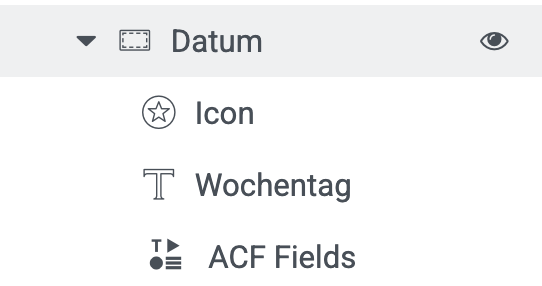
Hier sehen wir die Anzeige im Template: für den Bereich links werden ein Icon, ein Widget für den Wochentag und Widget für das Datum selber verwendet. Das Beispiel zeigt eine Anwendung mit einem ACF Feld im Format Datum. Für das Widget mit dem Namen Wochentag wurde ein Titel-Widget (HTML-Tag p) verwendet. 

Container zur Datumsanzeige
Für die Formatierung und das Handling stecken 3 Widgets in einem Container

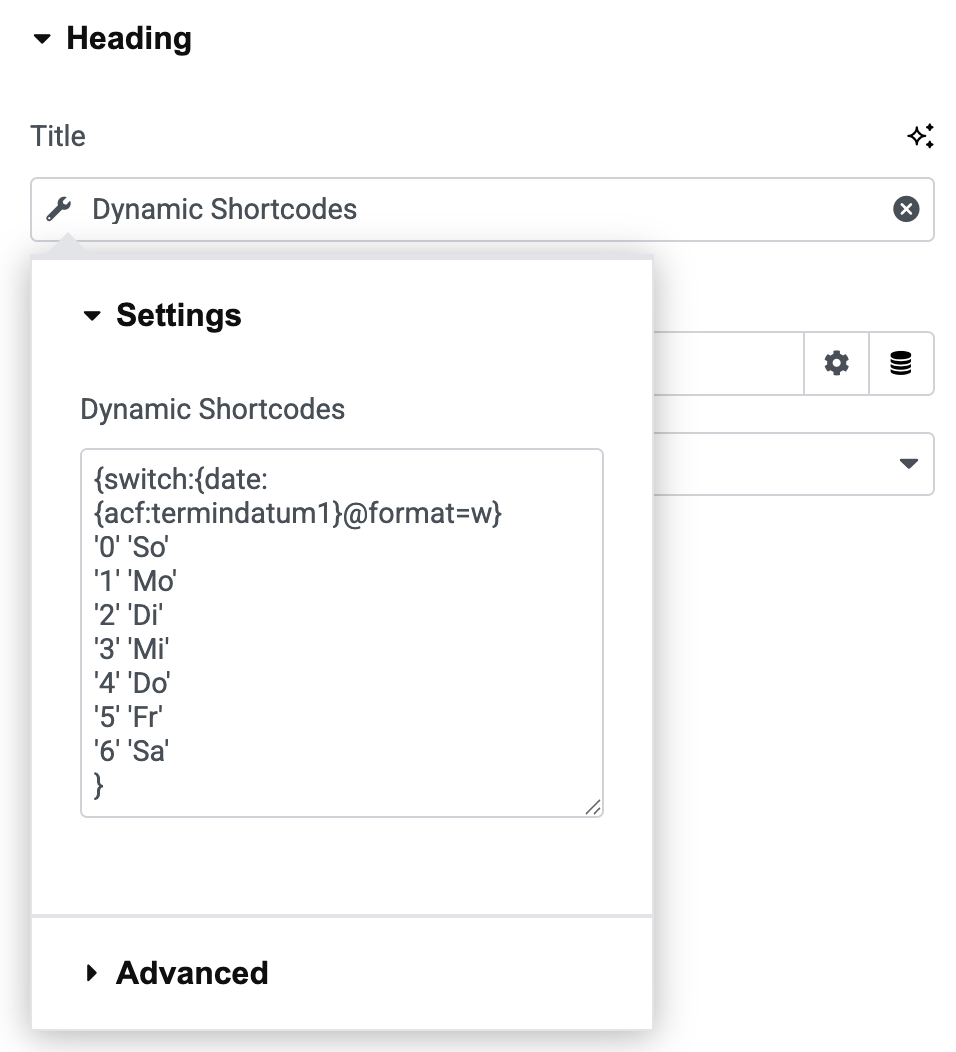
Beim Inhalt des angelegten Titel-Widgets mit dem Namen Wochentag wählt man nun rechts Dynamische Inhalte (Dynamic Tags) und dann Dynamic Shortcodes. Hier wird dann über das kleine Werkzeugsymbol links von der Bezeichnung das Eingabefeld geöffnet. 

Für die gewünschte Ausgabe sind 3 Schritte erforderlich:

  1. Aufruf des Datums aus dem ACF-Feld
  2. die Formatierung des Datums mit dem Format-Zeichen w
  3. die Auswahl aus einer Liste um den passenden String zum Datum zu bekommen.

Die Shortcode-Anweisung lautet hierfür:

Dynamic Shortcode Wochentag
Über Dynamischen Content wählt man Dynamic Shortcodes, dort sind dann die Anweisungen unter gebracht
				
					{switch:{date:{acf:termindatum1}@format=w}
'0' 'So'
'1' 'Mo'
'2' 'Di'
'3' 'Mi'
'4' 'Do'
'5' 'Fr'
'6' 'Sa'
}


Schauen wir uns das im Detail an:

{acf:termindatum1}@format=w holt den Inhalt des ACF-Feldes mit dem Namen termindatum1 und formatiert ihn.

Das Format-Zeichen w gibt aus einem Datum eine Numerische Darstellung eines Wochentags zurück, und zwar 0 für Sonntag bis 6 für Samstag.

Mit der Anweisung switch kann man einen bestimmten Wert mit einer Reihe potenzieller Übereinstimmungen vergleichen und für jede Übereinstimmung entsprechende Ausgaben ausführen. Also zum Beispiel wird bei einem Wert des Datums von ‚5‚ der String ‚Fr‚ ausgegeben. 

Switch ist also eine Möglichkeit um mit Dynamic Shortcodes Conditions auszuführen. Mehr dazu hier

Und das wars auch schon, bei der Abfrage des Datumsfeldes wird jetzt der Wochentag ausgegeben. 

Natürlich könnte man mit einem sog. Power Shortcode das Datum selber auch gleich ausgeben, aber das soll jetzt nicht Teil dieses Artikels sein.

Fazit

Es zeigt sich: der grundlegende Misstand, dass WordPress nicht multilingual ist, führt immer wieder zu Lösungswegen, die eigentlich nicht notwendig wären.

Aber wenn man schon eine Lösung benötigt ist der Weg, den Dynamic Shortcodes anbietet,  leichtgewichtig und einfach zu verstehen. Eine Empfehlung dann, wenn man kein eigenes Plugin oder Theme bauen will und nicht bis auf die PHP-Ebene von WordPress heruntersteigen will.

Veröffentlicht am: 2. März 2026

Letztes Update: 2. März 2026