



Werbefreies WLAN

Werbefreies WLAN

tl;dr: Werbung nervt. Adblocker aber auch. In diesem Artikel zeige ich dir, wie ich einen Großteil der Werbung aus meinem WLAN – und damit von PC, Tablet und Handy – mit einfachen Mitteln verbannen konnte. 

Ich zeige dir, wie man einen Rasperry Pi mit Pi-Hole in eine Fritz!Box integeriert und damit über DNS die Zugriffe auf die Werbeserver blockiert.

Das Ziel

Als eifriger Konsument von Websites ist klar: Werbung nervt. Und zwar der letzte Rest von nicht zielgerichteter Werbung genauso wie jener Lampenschirm, den man einmal angesehen hat und der dann zigfach überall wieder auftaucht. 

Adblocker im Browser? Mühsam! Ich verwende ständig verschiedene Browser auf verschiedenen Geräten. Aber alle im selben WLAN – und irgendwo wurde dann mal Pi-hole erwähnt. Angeblich das Ziel meiner Sehnsüchte. Ganz abgesehen davon ist das natürlich auch politisch, ökonomisch und technisch spannend. Kann man alles Diskutieren …

Die lokalen Voraussetzungen sind: ein WLAN von einer Fritz!Box 7530 AX, bereit gestellt von meinem Provider und bis dato ± unverändert. Im Netz hängen meine Devices (Laptop, Tablet, Handy, AppleTV, ein paar Sonos, Drucker, eBilderrahmen und so Zeug.) Dazu noch die Geräte der Familie, die nicht immer eingeloggt sind. Am anderen Ende eine Glasfaserleitung (250 Mbit up/down). Alles ganz normal.

Hardware: Rasperry Pi

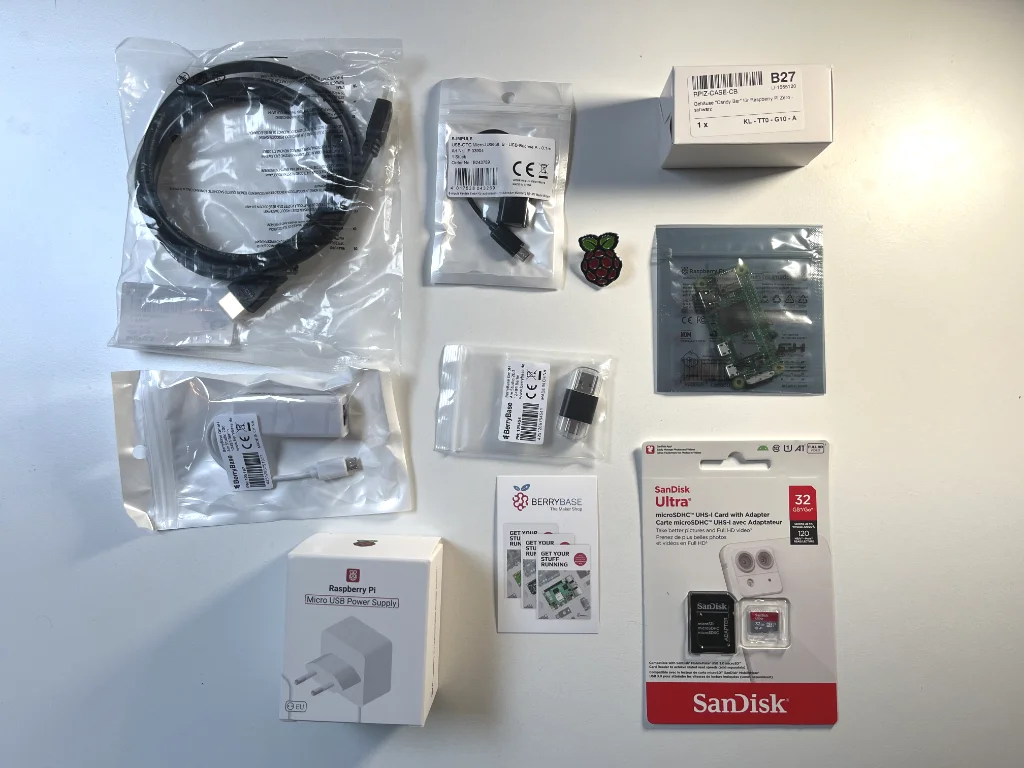
Endlich. Jetzt bin ich nicht wirklich der begnadete Bastler, aber jetzt habe ich etwas gefunden, um einen Rasperry Pi einzusetzen. Die Entscheidung (man will ja nichts falsch machen) lag auf einem Kit, also eines Rasperrrys gleich mit den notwendigen passenden Teilen dazu: das Rasperry Pi Zero 2 W, Tracking und Ad-Blocker Kit.

RasperryPi Kit
Rasperry Pi Zero 2 W, Tracking und Ad-Blocker Kit

Kostenpunkt für das Kit: € 31,92 (ohne Steuern). Da ist es verschmerzbar, dass ich eigentlich das HDMI-Kabel und die beiden Micro-USB-Adapter gar nicht benötige sondern (das beste WLAN ist immer noch ein Kabel) statt dessen einen Micro USB 2.0 Fast Ethernet Netzwerkkonverter (€ 4,37) dazu bestellt habe. € 5,95 Versandkosten, bestellt bei berrybase. (wer Werbung Blockt sollte auch sein Amazon-Verhalten überdenken.) Die Hardware im Überblick:

Der Rasperry Pi Zero 2 W kann zwar sogar WLAN und Bluetooth, brauchen wir nicht. Vmtl. ist für so ein Projekt jedes Modell geeignet. 

Rasperry Pi OS

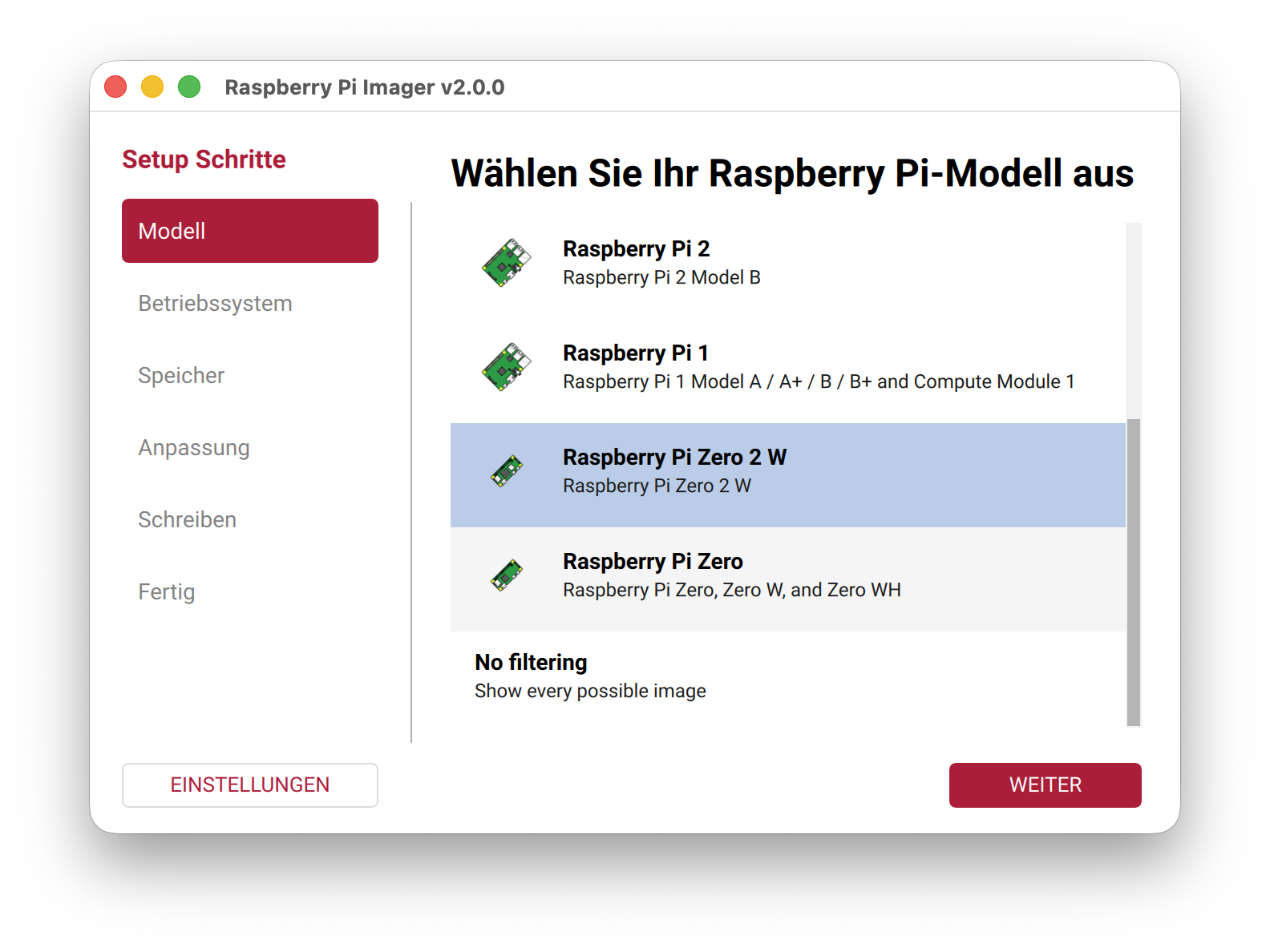
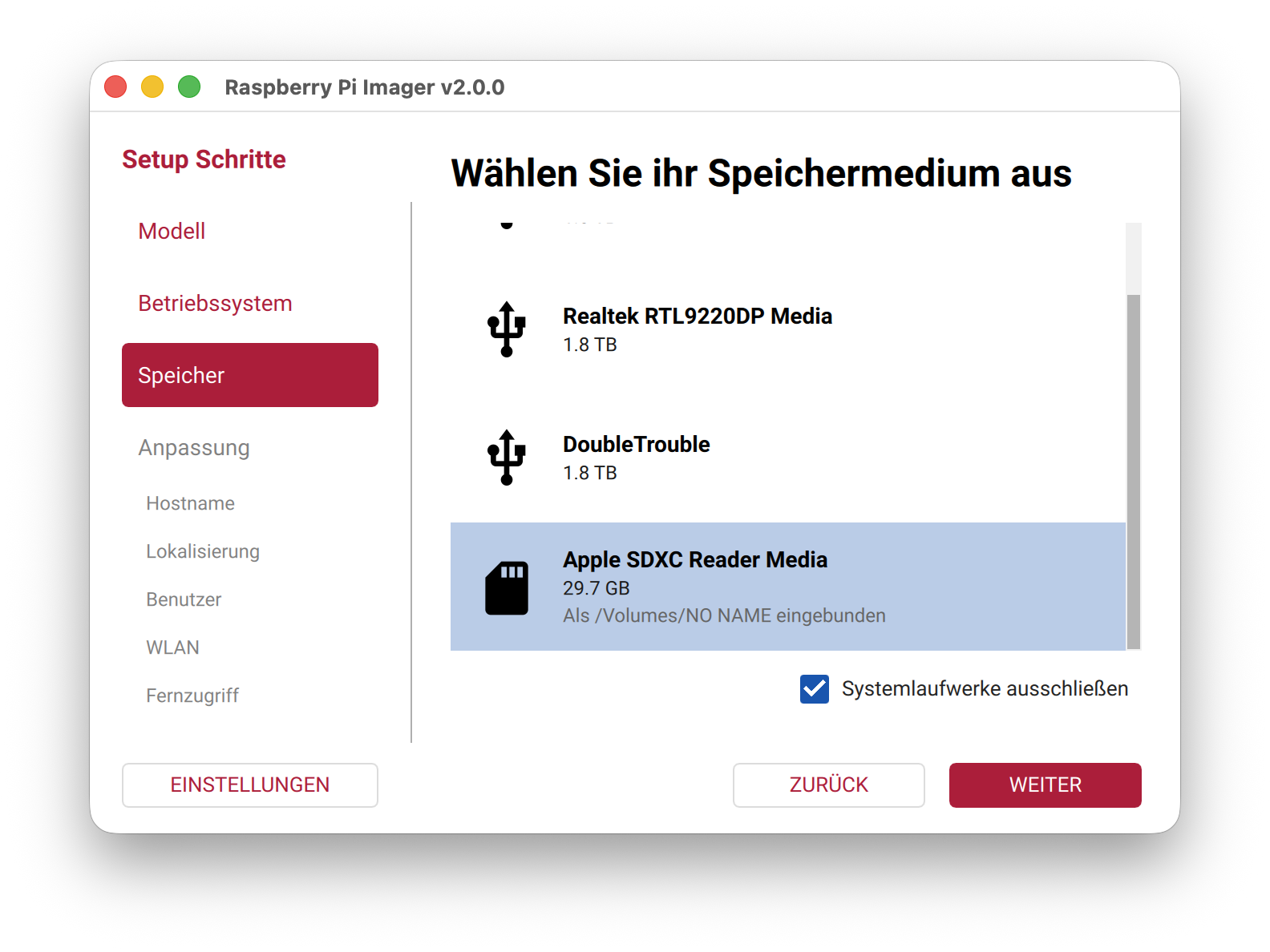
Natürlich benötigt das Gerät ein Betriebssytem. Um das zu installieren wird einfach die Mirco SD in den Adapter gesteckt und das ganze dann in den Kartenleser (im MacBook Pro integriert).

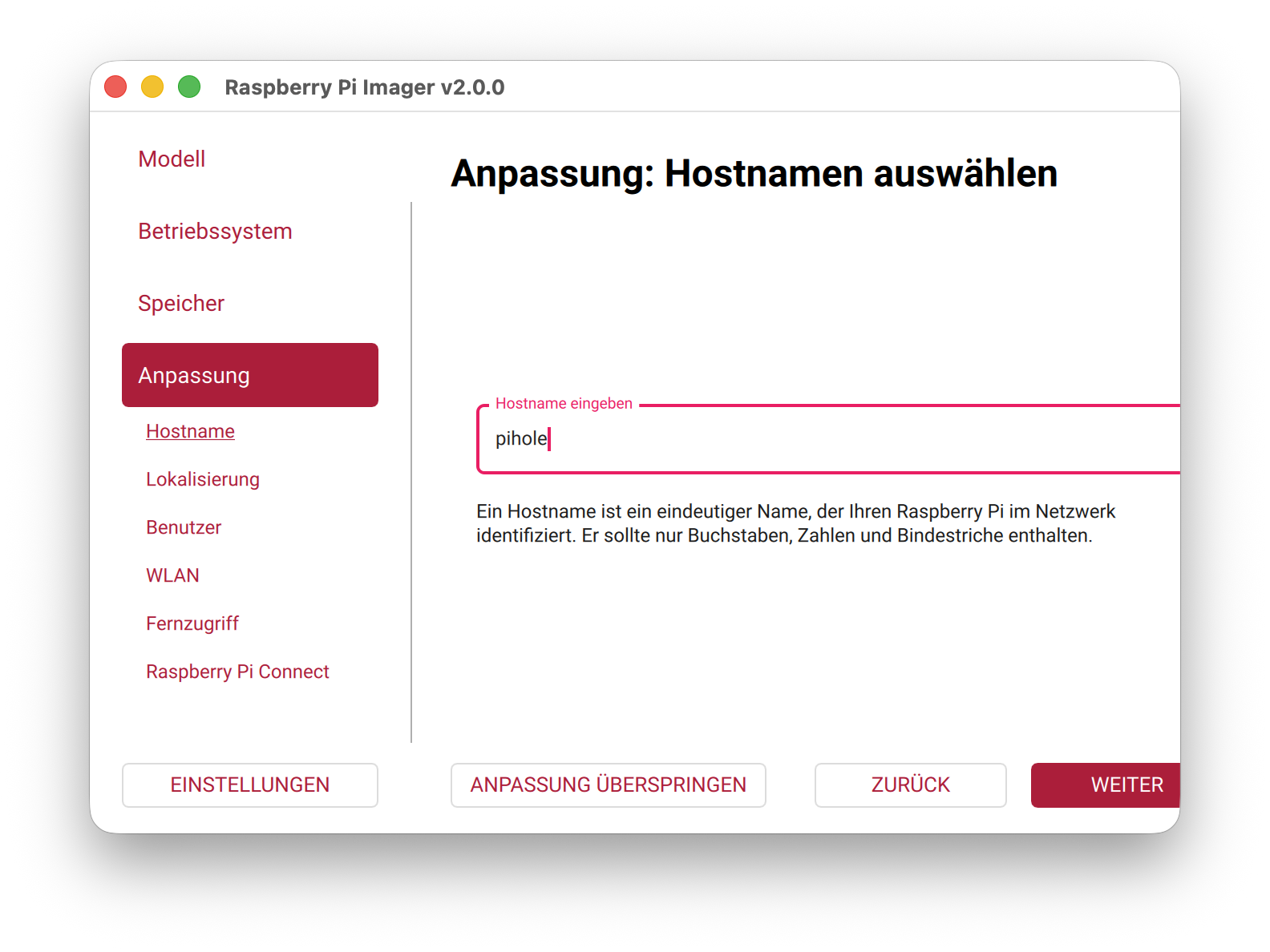
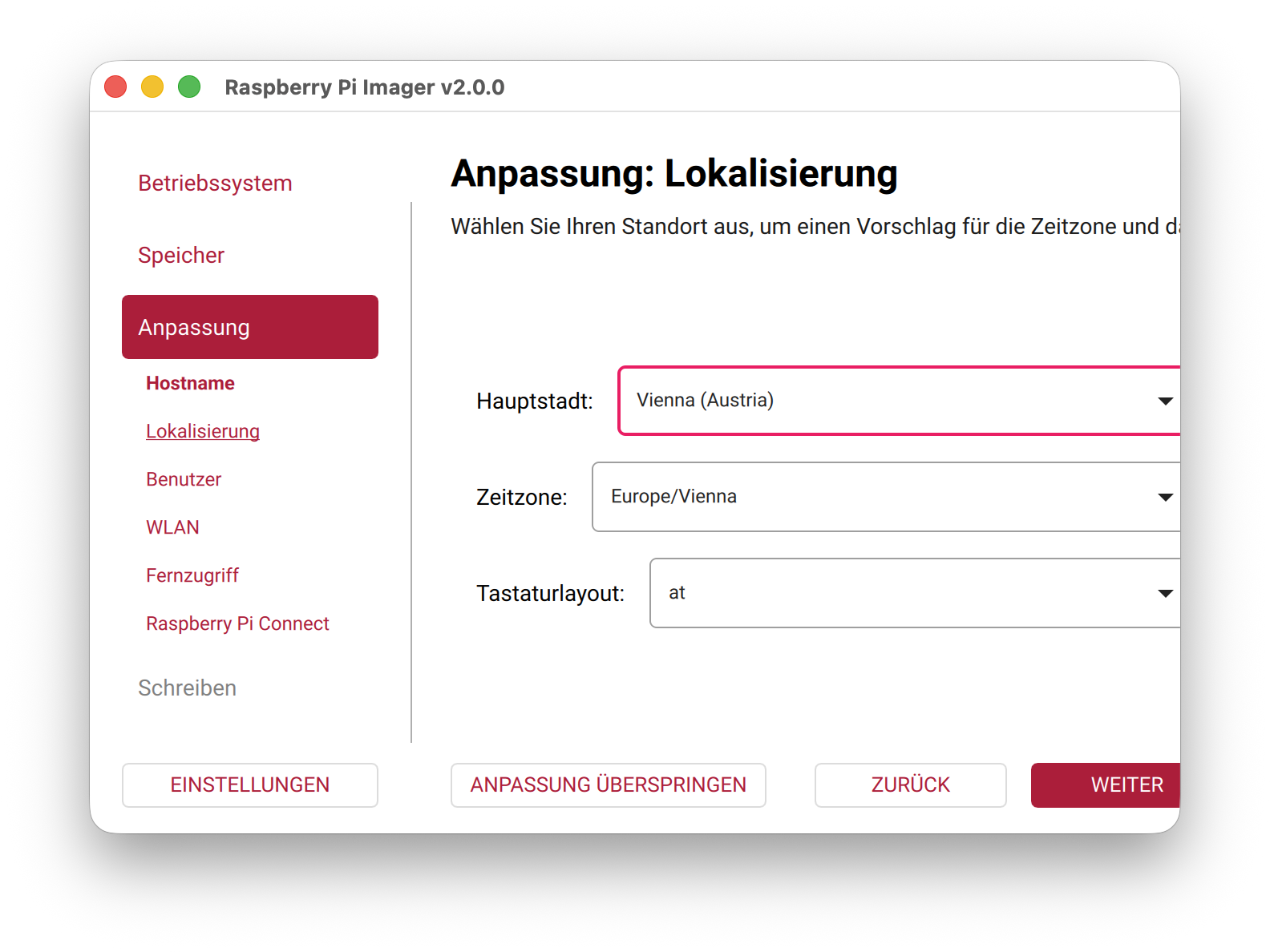
Die Software bekommt man hier: der Rasperry PI Imager ist ein genial einfaches Tool, mit dem auch nicht super geübte Admins ein System aufsetzen können (Mac, Win oder Linux). 

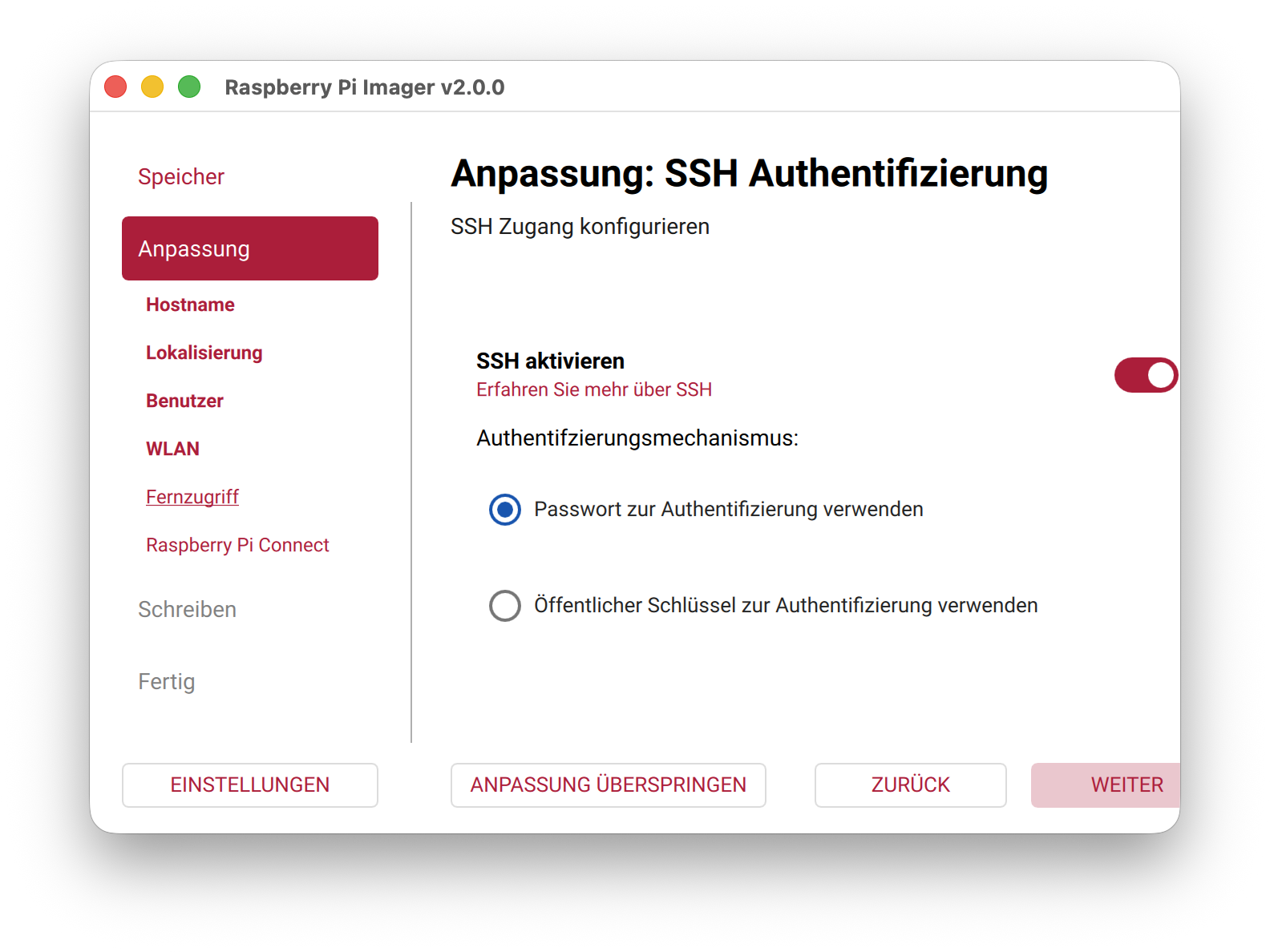
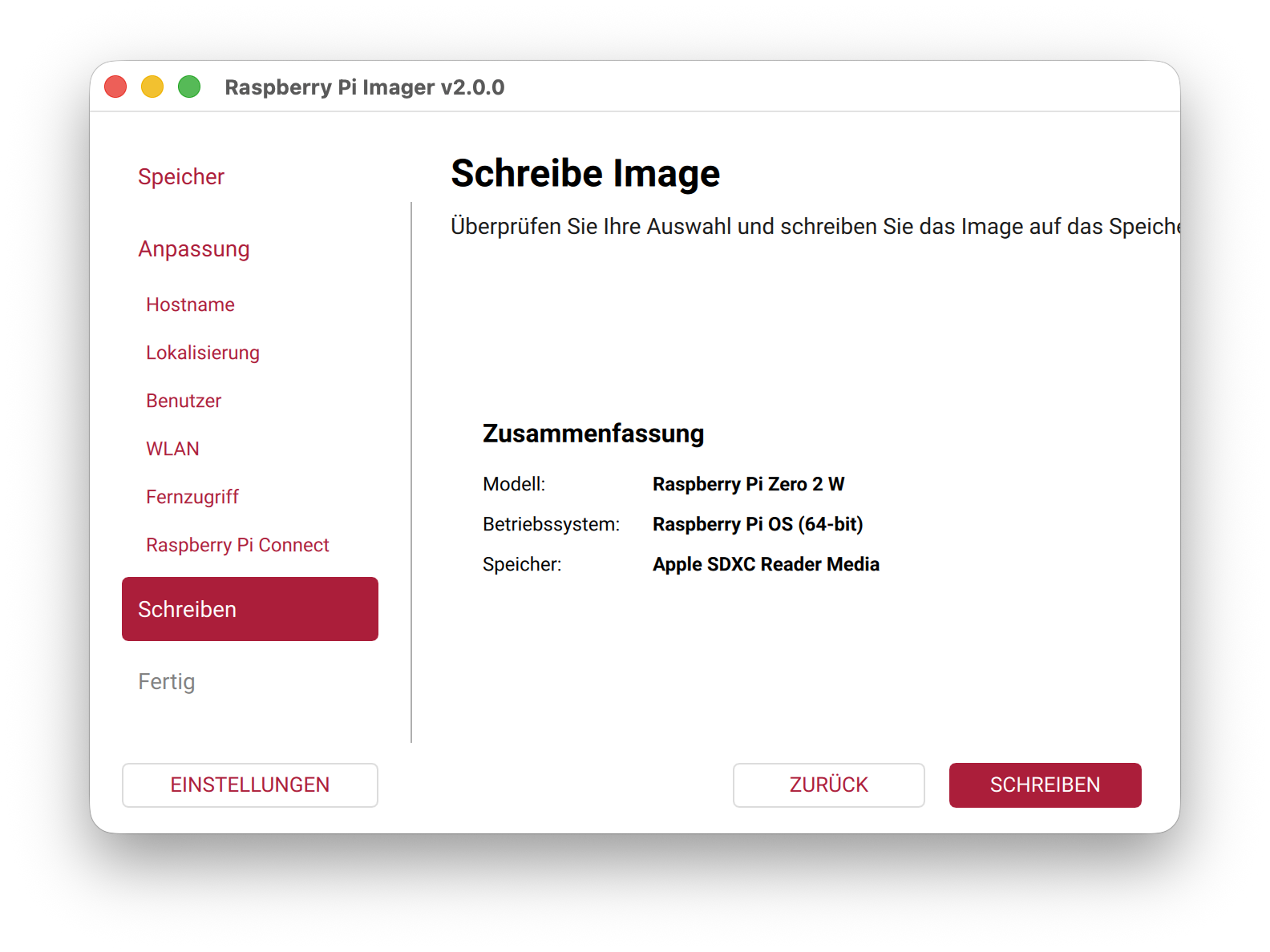
Die Software führt gut durch den Prozess, installiert wird ein Debian-System (ich hab die 64bit-Version inkl. Desktop gewählt, falls ich doch mal einen Monitor anschliessen sollte).

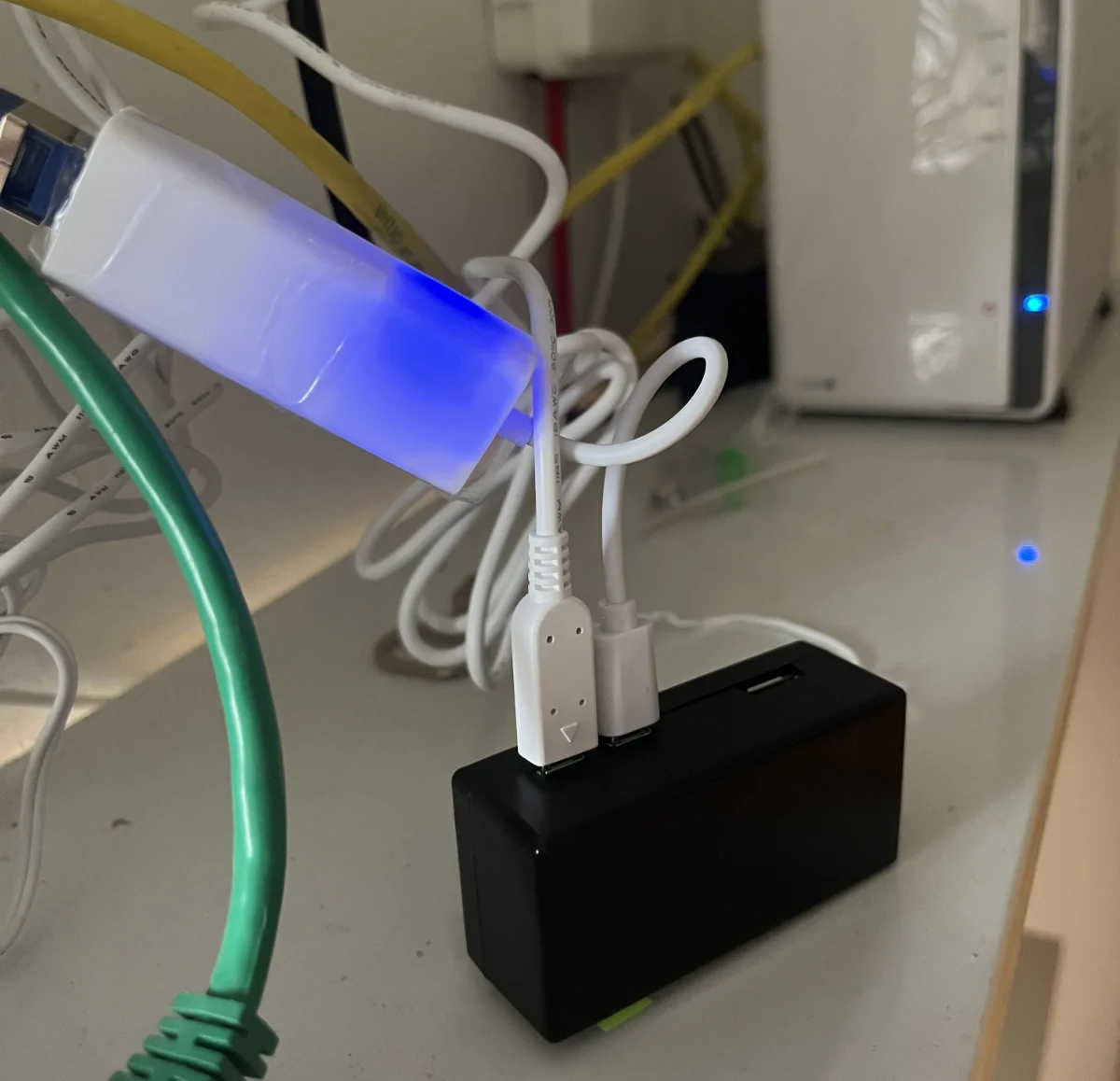
Nun steckt man einfach die SD-Karte in den Rasperry, schliesst am ersten MICRO-USB das Netzteil und am zweiten den Ethernet-Adapter dran – mit einem kurzen Ethernetkabel das Ganze an einen freien LAN-Port der Fritz!Box.

Resperry Pi Zero
Der fertige Rasperry Pi Zero 2W im schwarzen Gehäuse, mit Power und Ethernet an den Micro USB-Ports.

Software: Pi-Hole

Jetzt sollte der kleine Server schon mal laufen. Er hat auch eine IP-Adresse vom DHCP-Server der Fritz!Box bekommen. Damit das System auch gut funktioniert, müssen wir dem Raspery Pi diese IP-Adresse fest zuordnen. Dazu verbindet man sich in seine Fritz!Box (fritz.box im Adressfeld des Browsers sollte klappen, Passwort steht auch irgendwo). 

Unter

Heimnetz > Netzwerk > Netzwerkverbindungen 

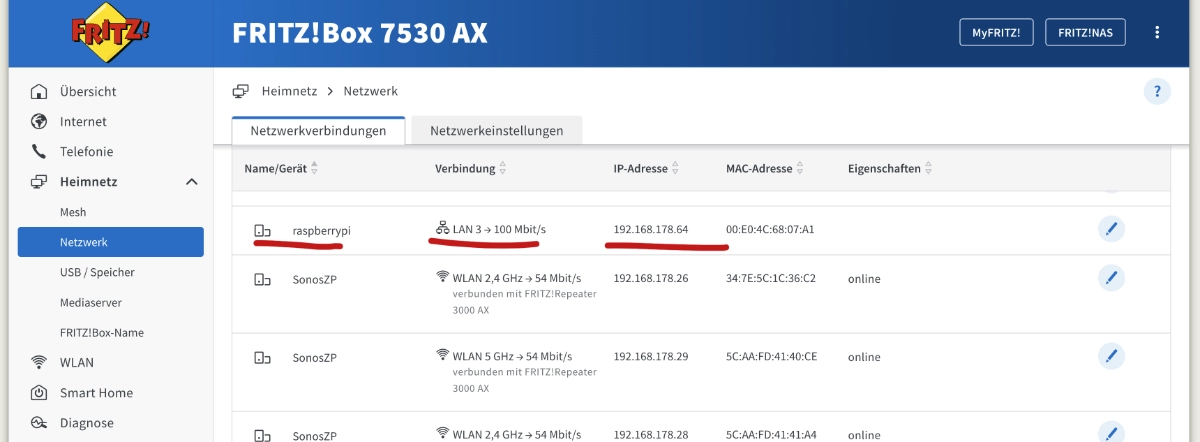
sollte das Gerät nun sichtbar sein, daneben die Infos zum Lanport und die zugewiesene IP-Adresse.

rasperry im Fritz-Netz
In diesem Fall hängt der Rasperray am LAN3-Port und hat die Adresse mit den Endzahlen 64 zugeordnet bekommen.

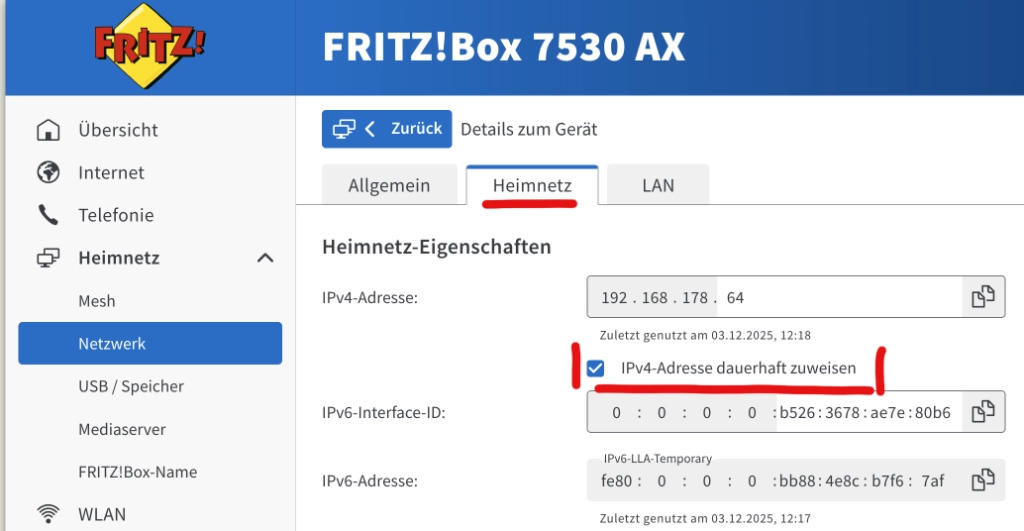
Rechts neben dem Eintrag kann man auf das Bearbeitungssymbol klicken. Hier gelangt man in jene Maske, wo das entscheidende Häkchen für eine festzugewiesene IP-Adresse steckt.

Feste IP Fritz Box

Damit ist der kleine Rasperry Pi Zero Server nun über seine IP-Adresse erreichbar. Da zuvor bei der Installation ssh aktiviert wurde kann man über ein Terminal per 

ssh username@123.123.123.123

das Gerät erreichen. username und IP-Adresse müssen natürlich stimmen, das vergebene Passwort eingegeben werden. 

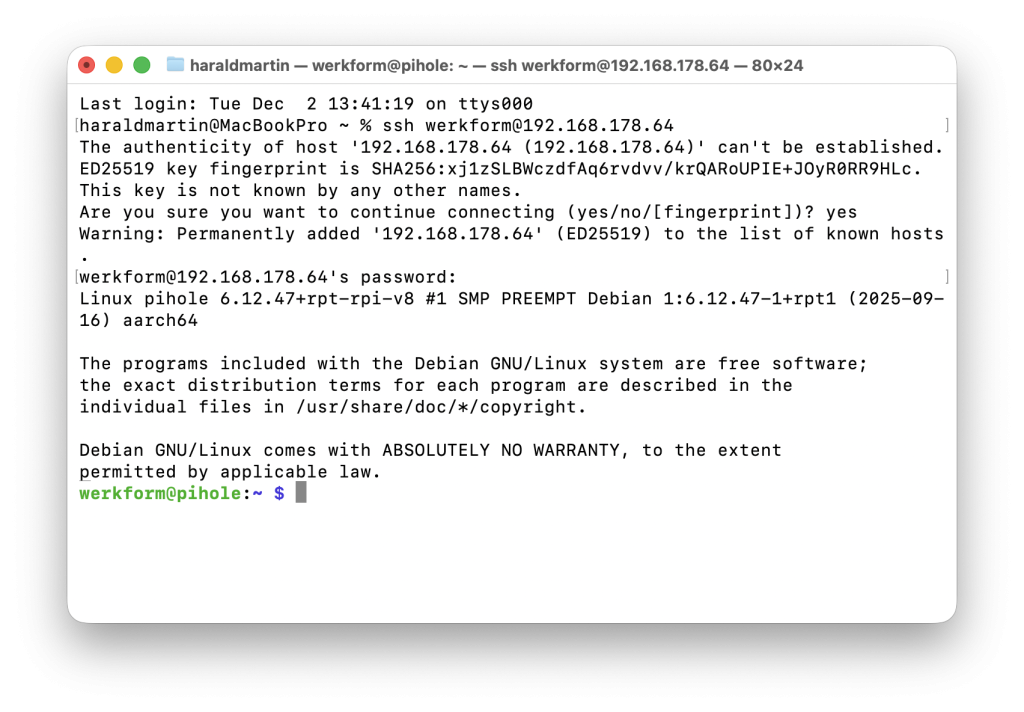
Debian-typisch meldet sich das System korrekt. Bei Erstkontakt wird der Schlüssel ausgetauscht, dann geht’s los.

SSH-Zugriff auf rasperry pi
In meinem Fall hat sich der User werkform auf dem Gerät pihole erfolgreich angemeldet.

Auch wenn man gerade ein neues System installiert hat werden sicher einige Updates notwendig sein. Folgende Kommandos sollten nacheinander abgearbeitet werden:

sudo apt-get update 
sudo apt-get upgrade -y
sudo apt-get dist-upgrade -y
sudo apt-get autoremove

Das Ganze kann ein paar Minuten dauern, das Terminal liefert in der Zeit mehr oder weniger verständliche Statusmeldungen. Wenn alles am aktuellen Stand ist sollte man das System mit

sudo reboot

neu starten. Danach erneut per ssh einloggen. Jetzt fehlt nur mehr der eigentliche Grund für den ganzen Aufwand: die Software Pi-Hole

Netterweise ist das für den Anwender mit folgender Zeile erledigt: 

sudo curl -sSL https://install.pi-hole.net | bash

Jetzt holt sich der Rasperry die Software vom pi-hole.net-Server und führt alle Installationsskripte aus. Ein paar Bestätigungen sind notwendig, ich habe die Voreinstellungen (Google DNS-Server und die eingestellte Liste der Ad-Server) einfach belassen.

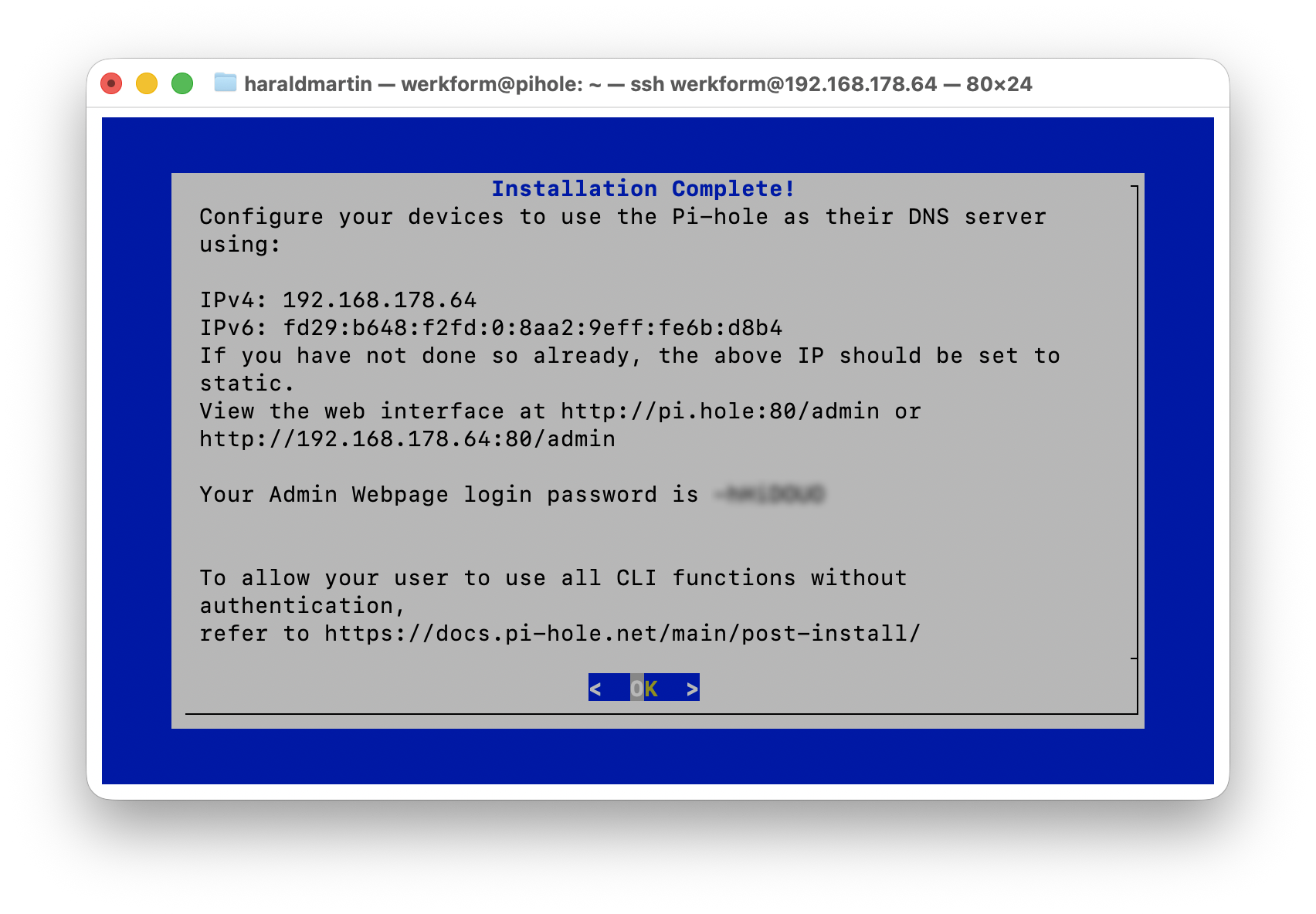
Wichtig: am Ende der Installation zeigt das Skript ein Passwort an, das man für die Software benötigt, dieses kopieren und notieren!

pihole
Am Ende der Installation verrät das Skript das notwendige Passwort für den Pi-hole Serverdienst.

Integration: Fritz!Box

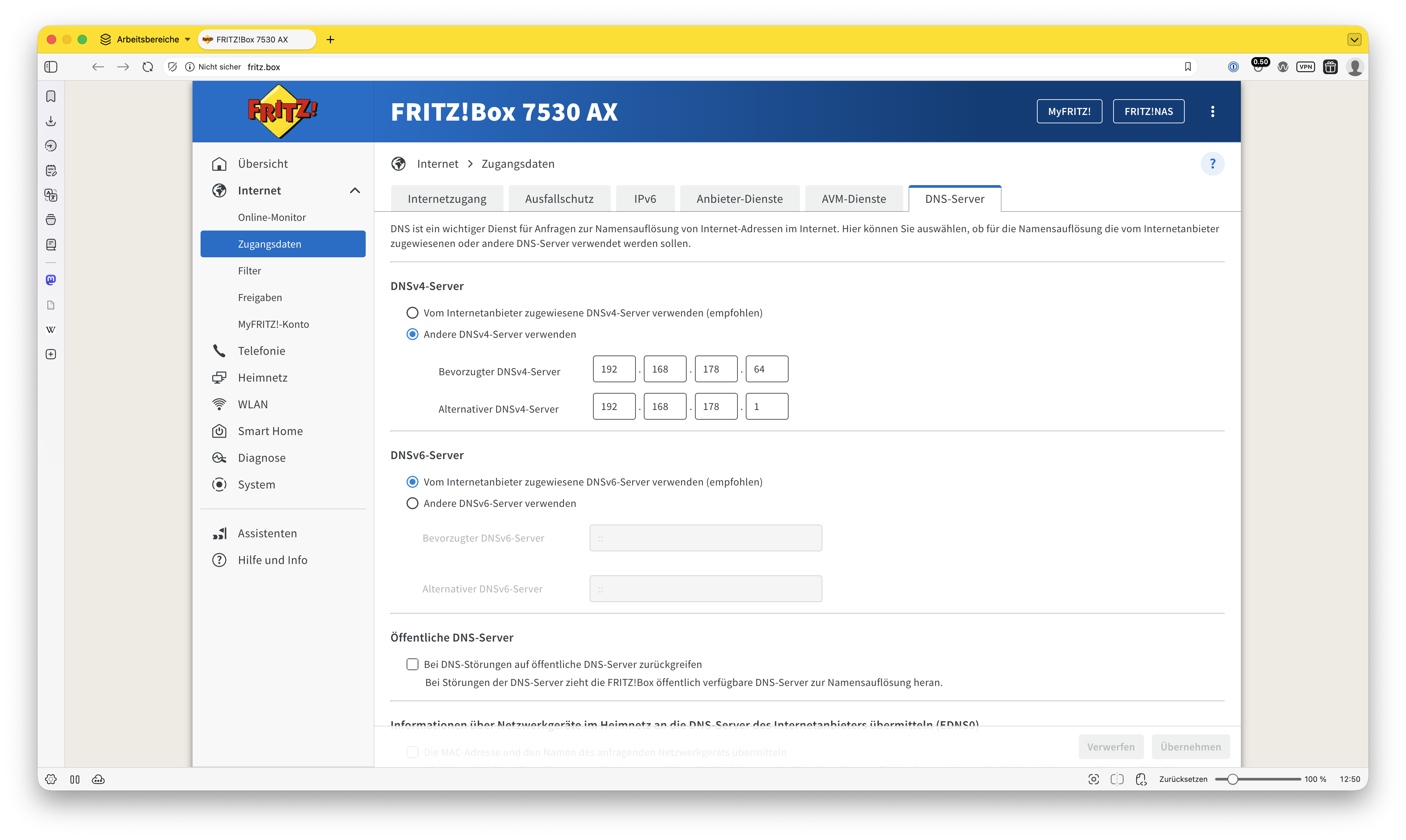
Nun ist es schon fast geschafft. Jetzt müssen wir nur mehr der Fritz!Box beibringen, auf unseren DNS zu hören und nicht mehr auf die Voreinstellung.  Zu finden unter 

Internet > Zugangsdaten > DNS-Server
Fritz!Box DNS Einstellung
Die Voreinstellung für den DNSv4 Server wird geändert.

Dort trage ich nun in der Zeile bevorzugter DNSv4-Server die statische IP des Rasperrys ein. Weil ich eine zweite Eingabe als Alternative benötige schreibe ich in der zweiten Zeile die IP-Adresse des Routers selber hinein.

Ganz witzig ist das Abspeichern dieser Änderung: weil das gefährlich für die Funktion ist verlangt Fritz hier eine besondere Bestätigung: ich habe mich für das Drücken einer Taste am Gerät selber entschieden, wodurch ich das vorherige Speichern bestätigen konnte.

Das Ergebnis

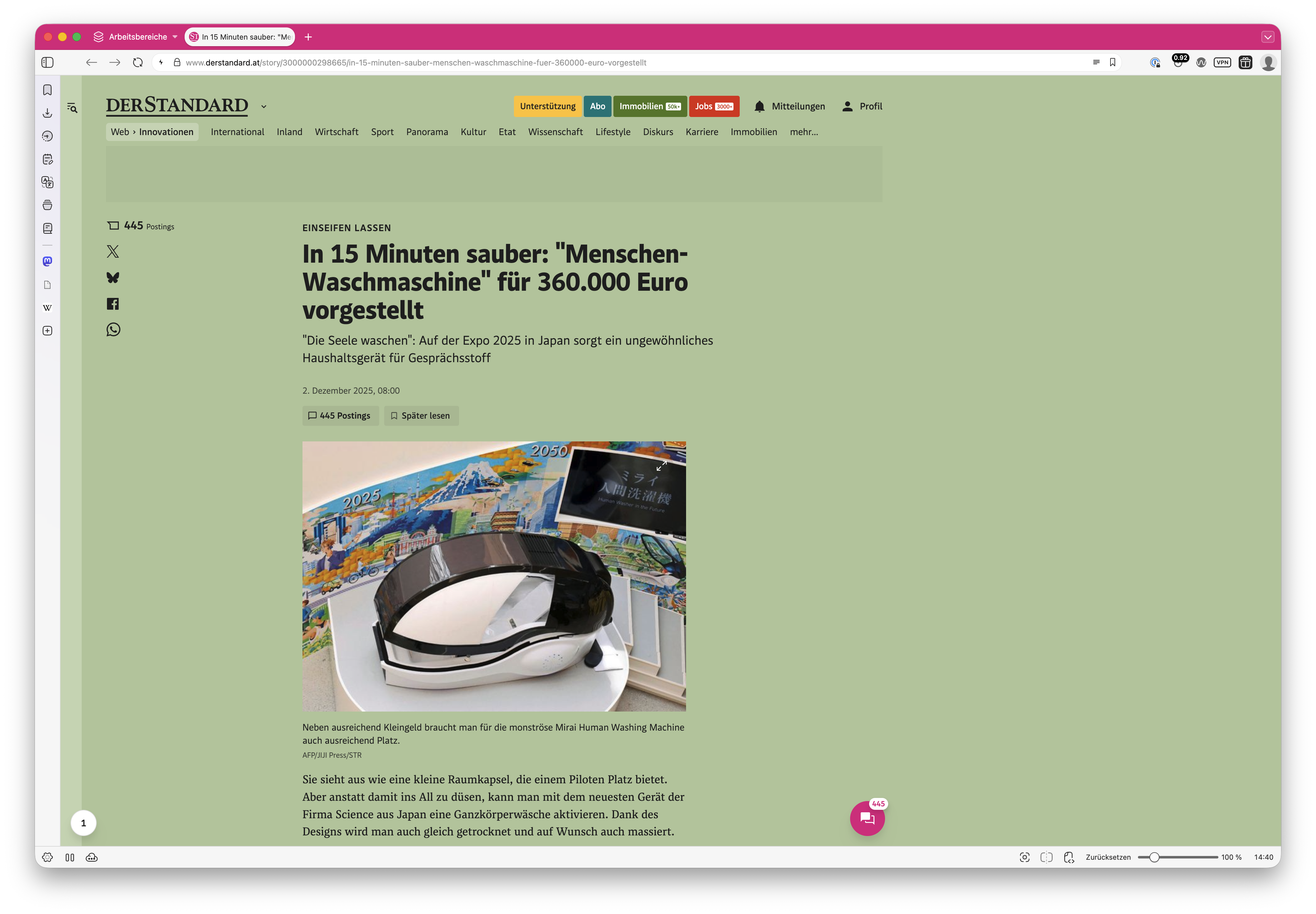
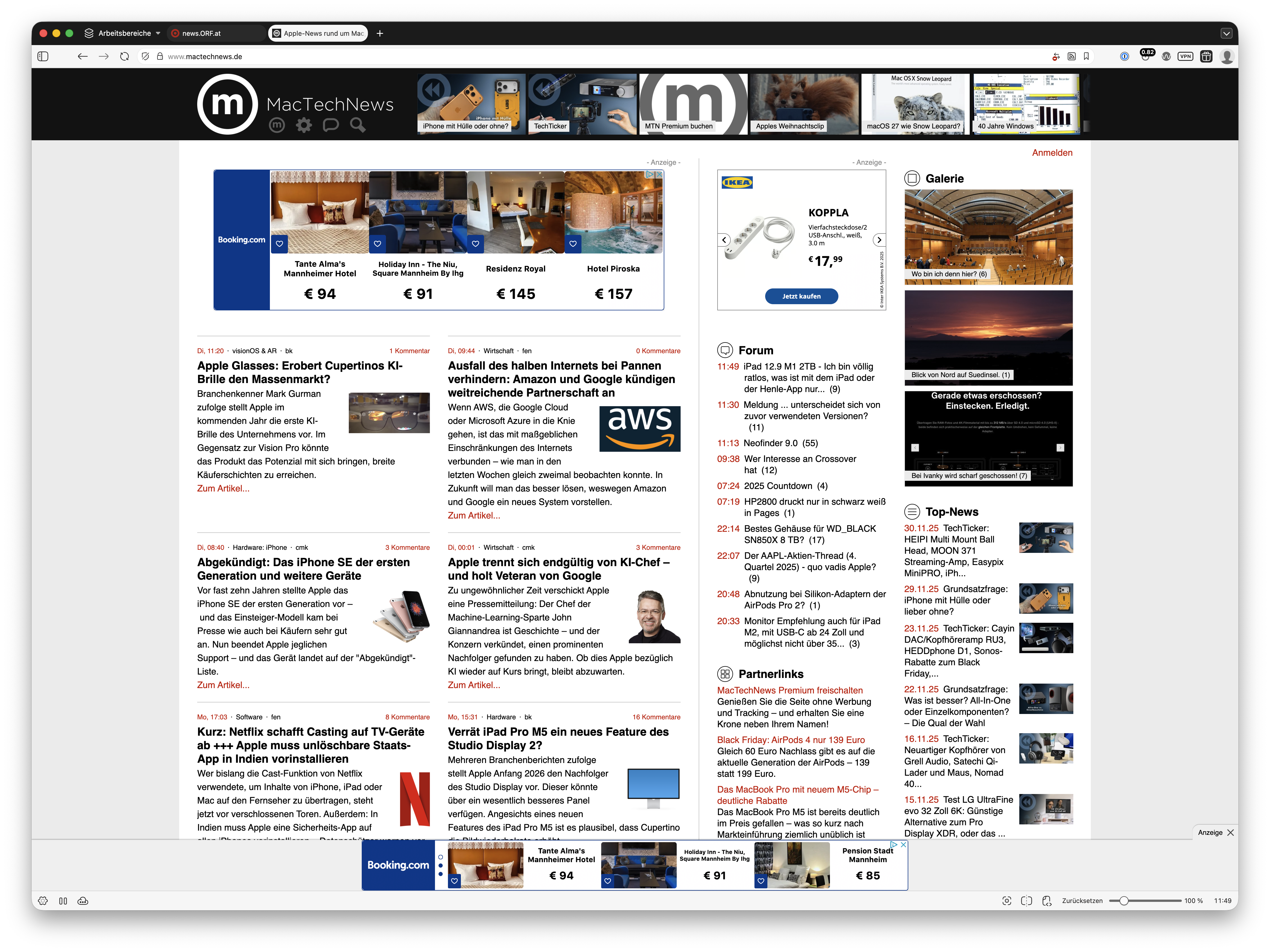
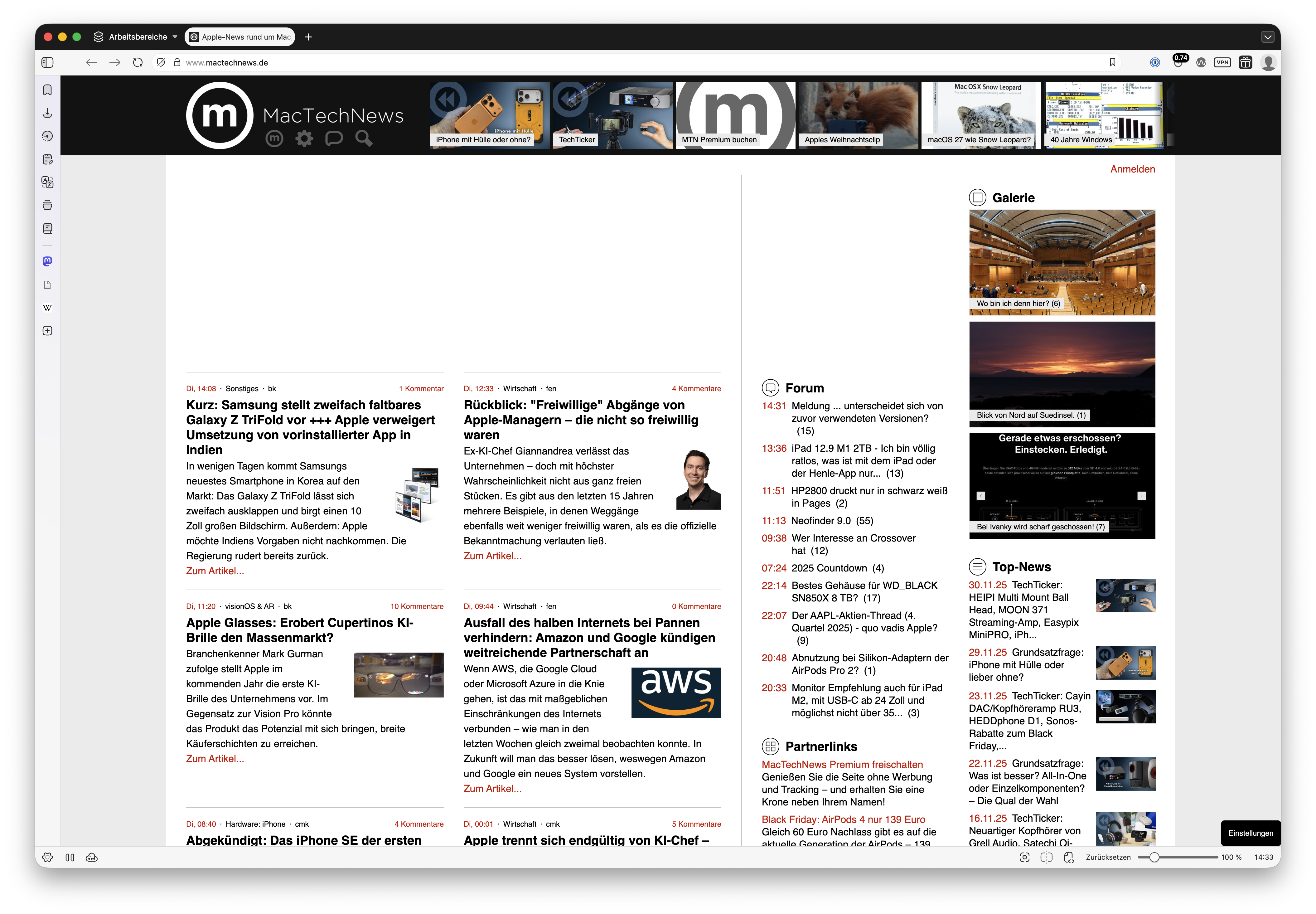
Jetzt sollte alles funktionieren. Am einfachsten ist es natürlich einfach im Web zu surfen und gewohnte Seiten aufzusuchen. Ein Neustart vorab stellt sicher, dass auch keine Altlasten am Endgerät vorhanden sind. Hier nun ein paar Beispiele im Vorher/Nachher-Vergleich:

Der Standard mit Werbung
Der Standard ohne Werbung
Euronwes Screenshot
Euronews mit Werbung
Euronews ohne
Euronews ohne Werbung
MacTechnNews Mit
MacTechNews mit Werbung
Machtechnews ohne
MacTechNews ohne Werbung

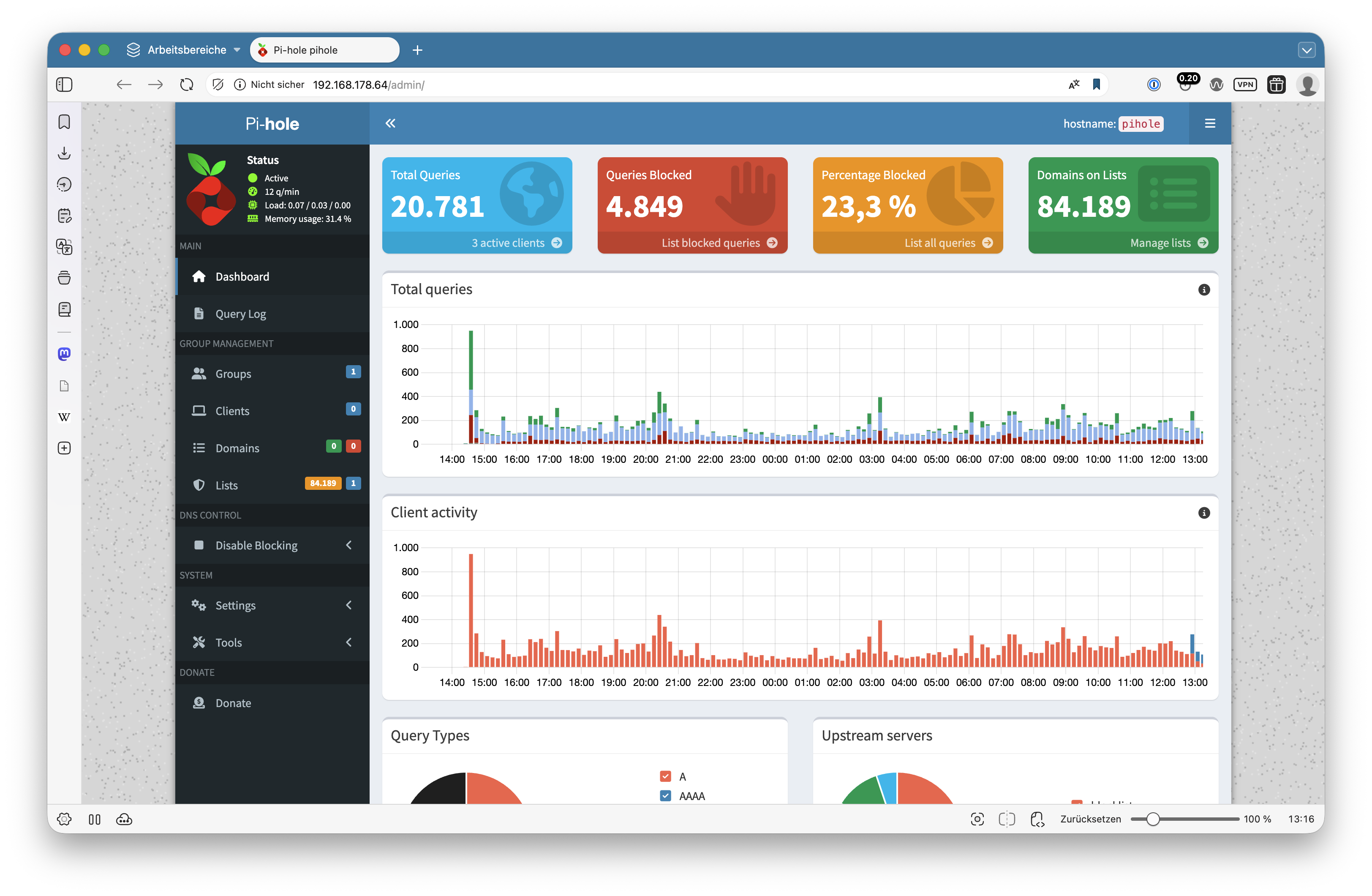
Nun kann man die Aktionen der Pi-Hole-Software sehr schön beobachten und natürlich auch jede Menge Einstellungen vornehmen etc. Dazu kann man in der Adresszeile des Browsers einfach 

http://192.168.178.64/admin/

eingeben (natürlich mit der richtigen IP-Nummer) und sich mit dem Passwort anmelden, dass man am Ende der Installation bekommen hat. Der Folgende Screenshot ist 24 Stunden nach Inbetriebnahme des Systems entstanden.

Screenshot Peehole 24 h
Nach nur 24 Stunden wurden etwa 5000 von 20000 Queries geblocked. Das ist eine Menge Holz.

Bewertung: Manch Eine(r) mag nun einwenden, dass die Werbung die Grundlage für die freie Information im Web sei – aber nein, das ist nicht so! Die Grundlage für freie Inhalte im Web sind Menschen, die diese Inhalte frei zur Verfügung stellen. Wenn Medien glauben sich durch Online-Werbung finanzieren zu können irren sie sich hoffentlich. Ich zahle für Abo’s und Inhalte und bestimme dadurch mit, wer von mir profitiert. Wenn etwas nichts kostet bist du das Produkt! 

Fazit

Auf welchen Systemen Pi-Hole läuft kann man einfach auf deren Website nachlesen. Für die ganze Installation habe ich etwa 1-2 Stunden benötigt, natürlich muss das Ergebnis noch überprüft werden und sicher findet man da und dort Stellschrauben um es anzupassen. Dankbar bin ich auch für alle Hinweise bezüglich Rasperry Pi, immerhin bin ich neu hier. Gerne würde ich über eure Meinungen und Erfahrungen in den Kommentaren lesen.

Inspiration zu Artikel und Text Dennis Schröder.

Veröffentlicht am: 3. Dezember 2025

Letztes Update: 3. Dezember 2025