

Download Repeater

Flexible Downloads als WordPress Content

tl;dr: Du benötigst eine Lösung, wie du flexibel Downloads für deine Beiträge anbieten kannst? Wenn das händische Anlegen zu mühsam wird aber der Einsatz von einem Plugin wie Download-Manager zur Verwaltung übertrieben ist: hier zeige ich dir eine Lösung mit Elementor Pro, ACF Pro und Dynamic Shortcodes bzw. Dynamic Content for Elementor.

Aufgabenstellung

Wenn du für einen Inhaltstyp deiner Website wie Immobilien, technische Produkte oder ähnliches Downloads (zB. PDF-Files, XLS-Files oder auch zip-Archive) anbieten willst kannst du diese natürlich einfach in die Mediathek hochladen und dann die URLs dieser Dateien mit Buttons oder Textlinks aufrufen lassen. Für einige wenige Dateien ist das auch eine gute Lösung. Wenn du eine große Anzahl an Datenblättern o.Ä. anbietest oder Einschränkungen für Benutzergruppen benötigst wirst du vmtl. eine Lösung wählen die genau dieses Funktionen in einem Plugin vereint. Hier beschreibe ich einen Weg der zwischen den beiden Anforderungen liegt. Wir wollen:

  1. Keine oder beliebig viele Downloads zu einem Beitrag (oder einem anderen Inhaltstyp) anbieten.
  2. Die Anzeige der Downloads soll automatisch über ein Template erfolgen.
  3. Informationen wie Fileart und ein frei einzugebender Name sollen angezeigt werden. 

Neben einer aktuellen WordPress-Umgebung verwenden wir folgende Tools:

  1. Elementor Pro – damit können wir das Single Post Template für die Ausgabe des Beitrages gestalten.
  2. Advancedcustomfields Pro – die Pro-Version benötigen wir, weil wir ein Repeater-Feld (Wiederholungsfeld) einsetzen wollen.
  3. Dynamic Content for Elementor benötigen wir u.a. für die Ausgabe des Repeater-Feldes.
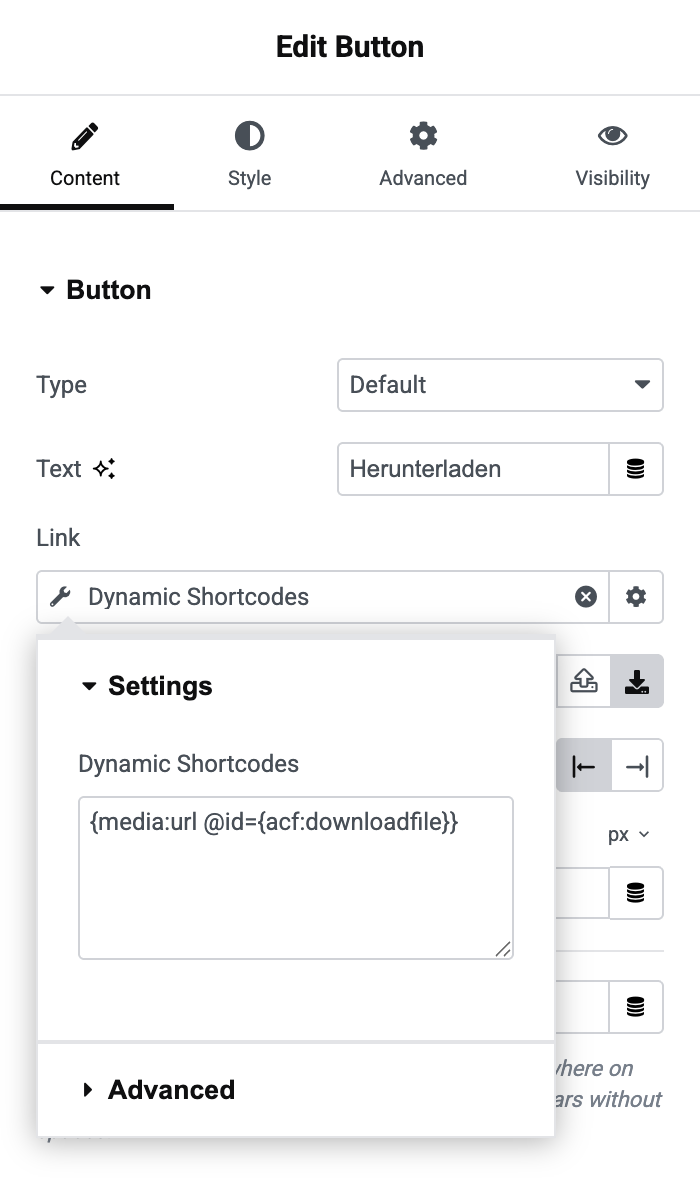
  4. Dynamic Shortcodes (Teil der Lizenz von Dynamic Content) benötigen wir um in das Template für den Download die korrekten Fileinformationen zu laden.

Klingt vielleicht alles auf den ersten Blick ein wenig kompliziert. Aber eine komplexere Dateiverwaltung wie Wiederholfelder (Repeater) brauchen eben auf der Fronstseite auch eine entsprechende Umsetzung.

Die Filestruktur mit ACF

ACF (hier in der Pro-Version) ist ein sehr beliebtes und weit verbreitetes Tool wenn es darum geht, eigene Felder und Inhaltstypen anzulegen und zu verwalten. Alternativen dazu sind die JET-Engine von Crocoblock oder auch Toolset von OnTheGoSystems (WPML). 

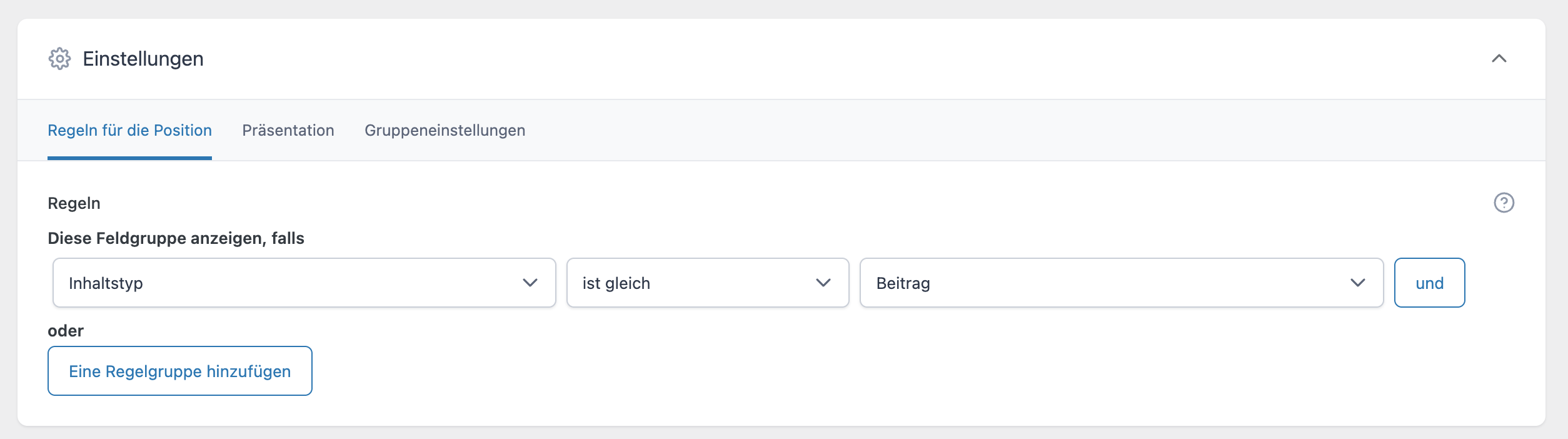
Im ersten Schritt muss eine Feldgruppe definiert werden. ACF fasst in diesen Feldgruppen beliebig viele Felder zusammen, die dann darüber bestimmten Inhaltstypen zugeordnet werden. Hier wird die Gruppe Downloadfelder dem Typ Beitrag zugewiesen.

ACF Feldgruppen einer Inhaltsart zuordnen
Über die Einstellungen der Feldgruppen werden die angelegten Felder einer Inhaltsart zugeordnet.

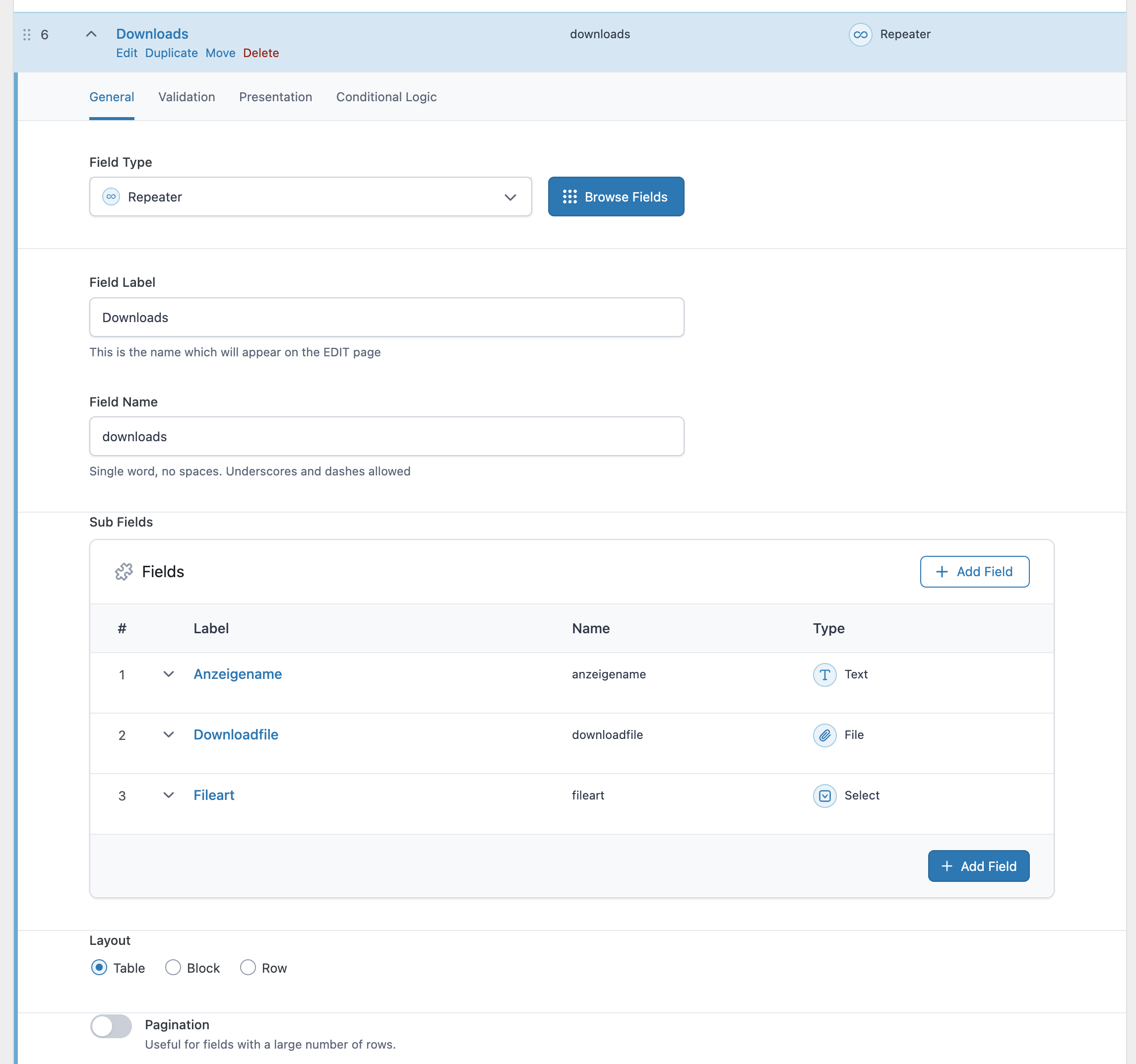
Ein Feld Downloads wird nun mit dem Feldtyp Repeater (Wiederholungsfeld) angelegt. Ein Repeaterfeld ist genau genommen kein Feld sondern wiederum eine Feldgruppe. Innerhalb dieser Feldgruppe Downloads legt man nun jene Felder an, die für jeden einzelnen Downloadeintrag gewünscht sind. 

ACF Repeaterfeld
Das Repeaterfeld (eigentlich eine Gruppe) besteht hier aus 3 Feldern: einem Anzeigenamen, einem File und einem Auswahlfeld für die Fileart.

Der Anzeigename (ein Textfeld) dient dazu, einem vom Filenamen (mit seinen Einschränkungen bei Umlauten etc) unabhängigen Namen anzeigen zu können. Das Downloadfile selber ist ein Feld vom Typ File. Die Fileart ist ein Feld vom Typ Select. Die Idee dahinter ist, dass man über dieses Feld zb: Icons anzeigen lassen kann für PDF etc. 

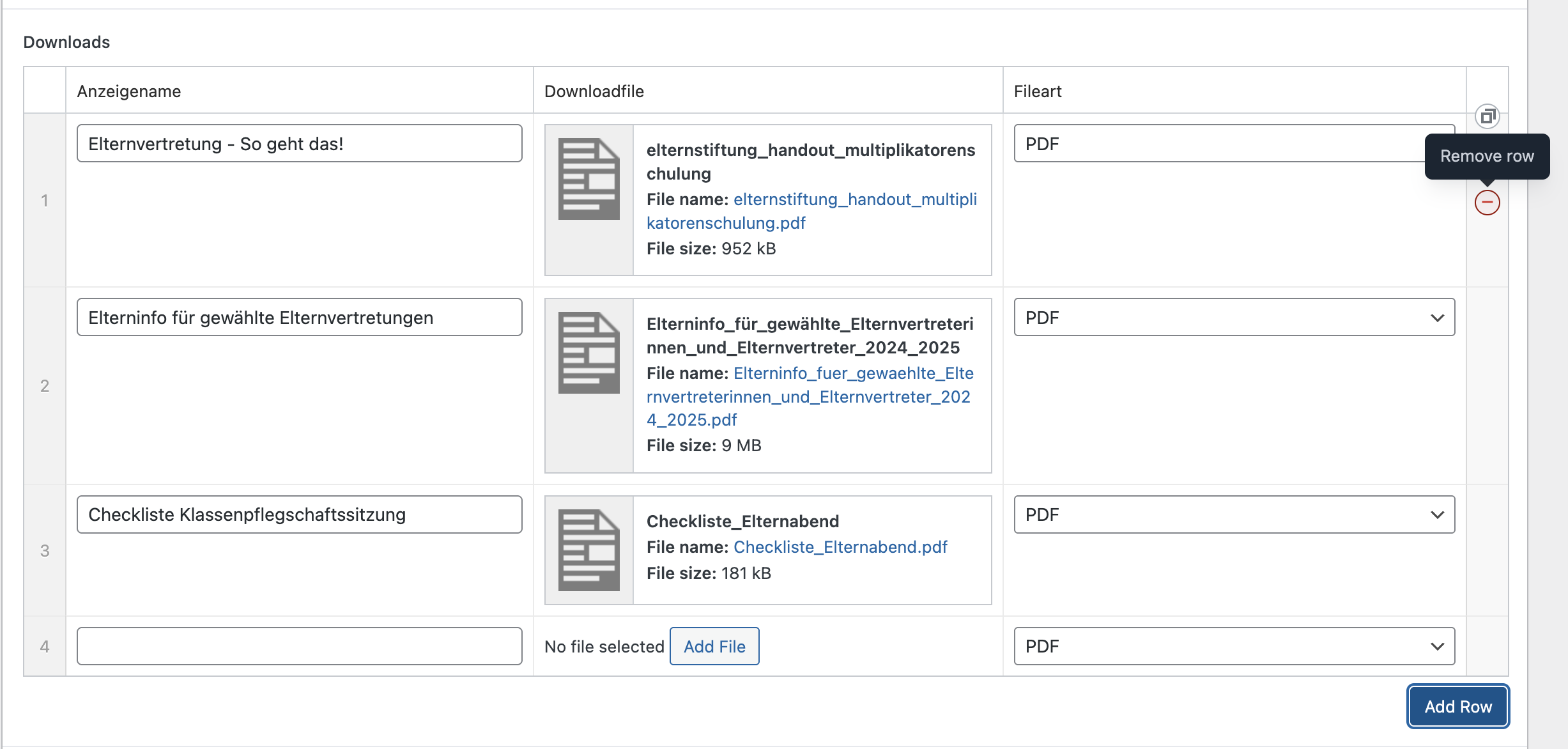
Bearbeitet man nun den Inhalt eines Beitrages findet man bei den Meta-Feldern (je nach Einstellung in ACF in der rechten Marginalspalte oder unter dem Beitragsinhalt) die Eingabemöglichkeiten für Downloadfiles. Dazu muss immer eine Row (Zeile) angelegt werden und dann die Daten eingetragen.

Repeaterfeld im Dashboard
Beim Bearbeiten des Beitrags tauchen dann im Dashboard die Eingabemöglichkeiten auf

Das Repeater Widget

Zuerst muss sichergestellt sein, dass unter

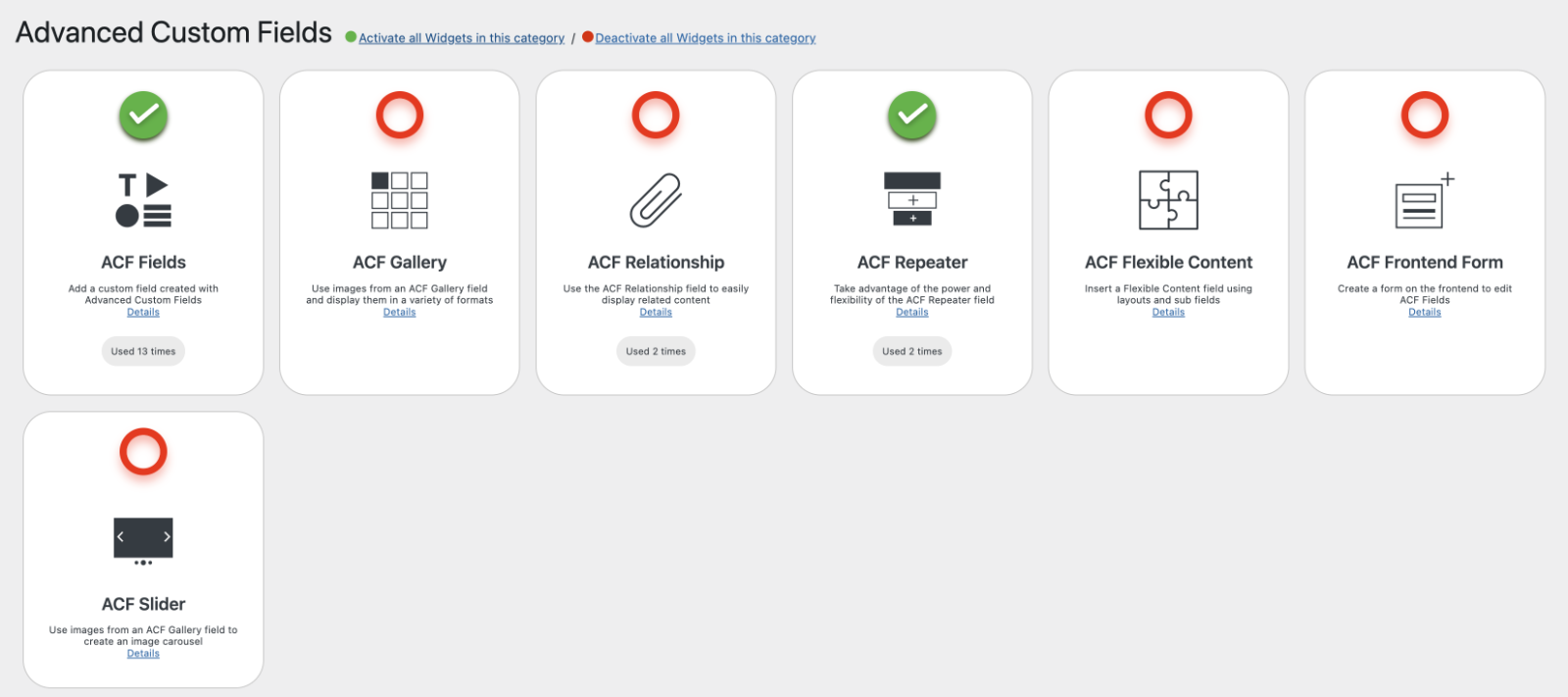
Dashboard > Dynamic Content for Elementor >  Features | Widgets | Advanced Custom Fields

die für die Anzeige notwendigen Widgets aktiviert sind. In unserem Fall werden wird ACF Fields und ACF Repeater verwendet. 

ACF Widgets
Die notwendigen Widgets für ACF von Dynamic Content müssen aktiviert werden
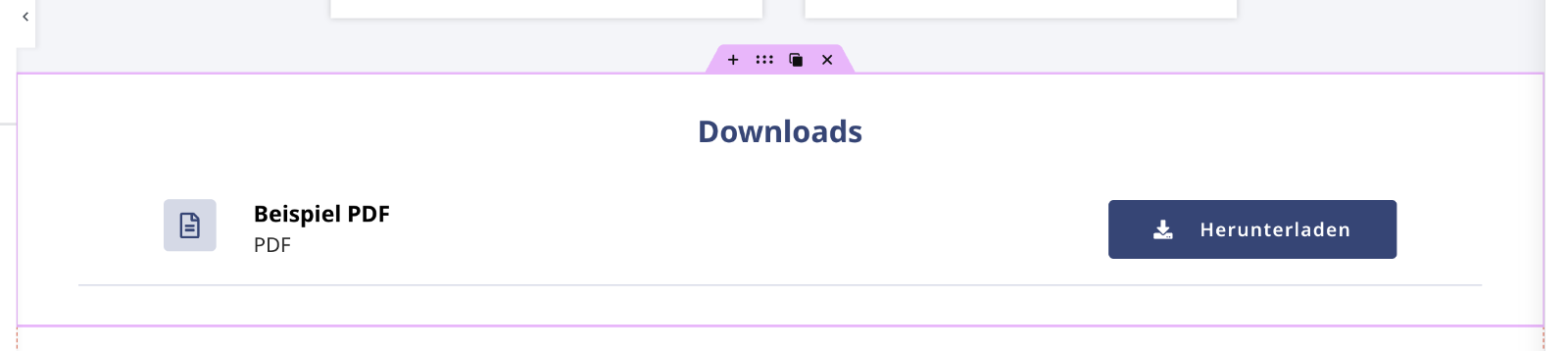
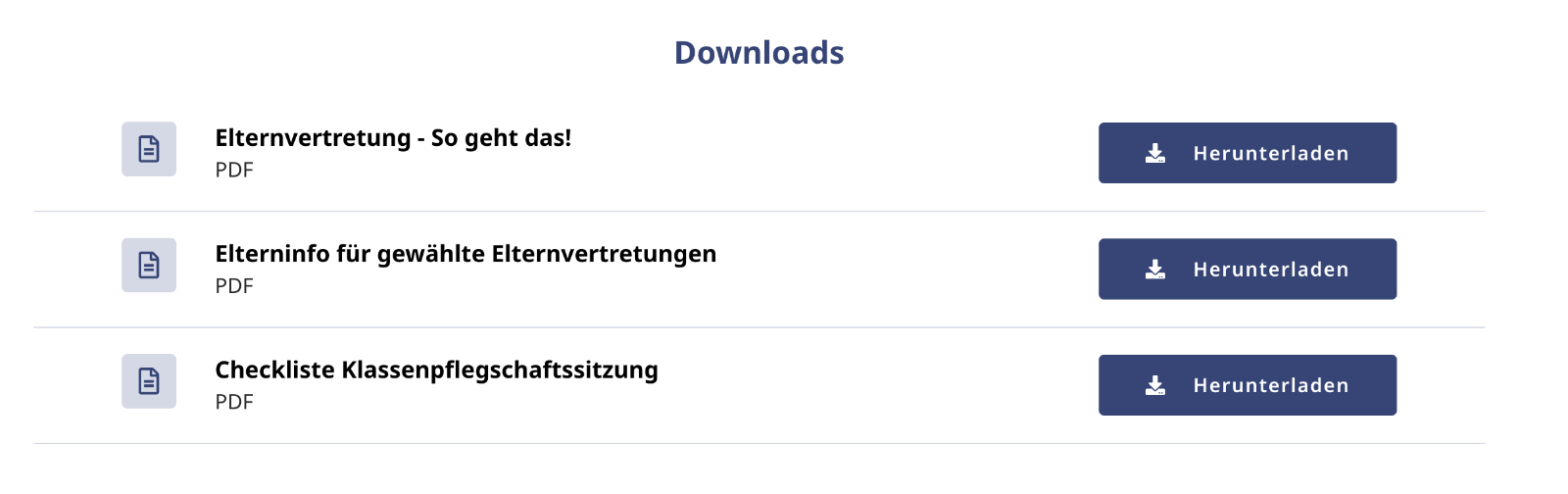
Download Frontend
Ein Beispiel wir ein Download im Template aussehen kann

Elementor-typisch obliegt es dem Designer wo und wie das Repeater-Feld eingebunden wird. Oft wird man eine eigene Sektion oder Spalte vorsehen damit auch genug Raum für flexibel viele Zeilen bleibt.

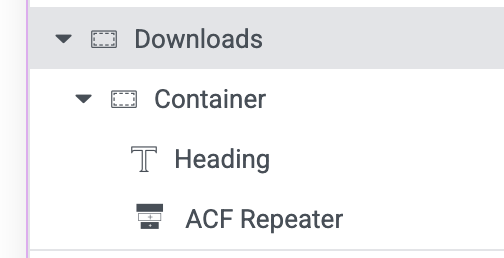
Download Widgets
Der Container mit dem ACF-Repeater-Widget zur Anzeige der Downloads

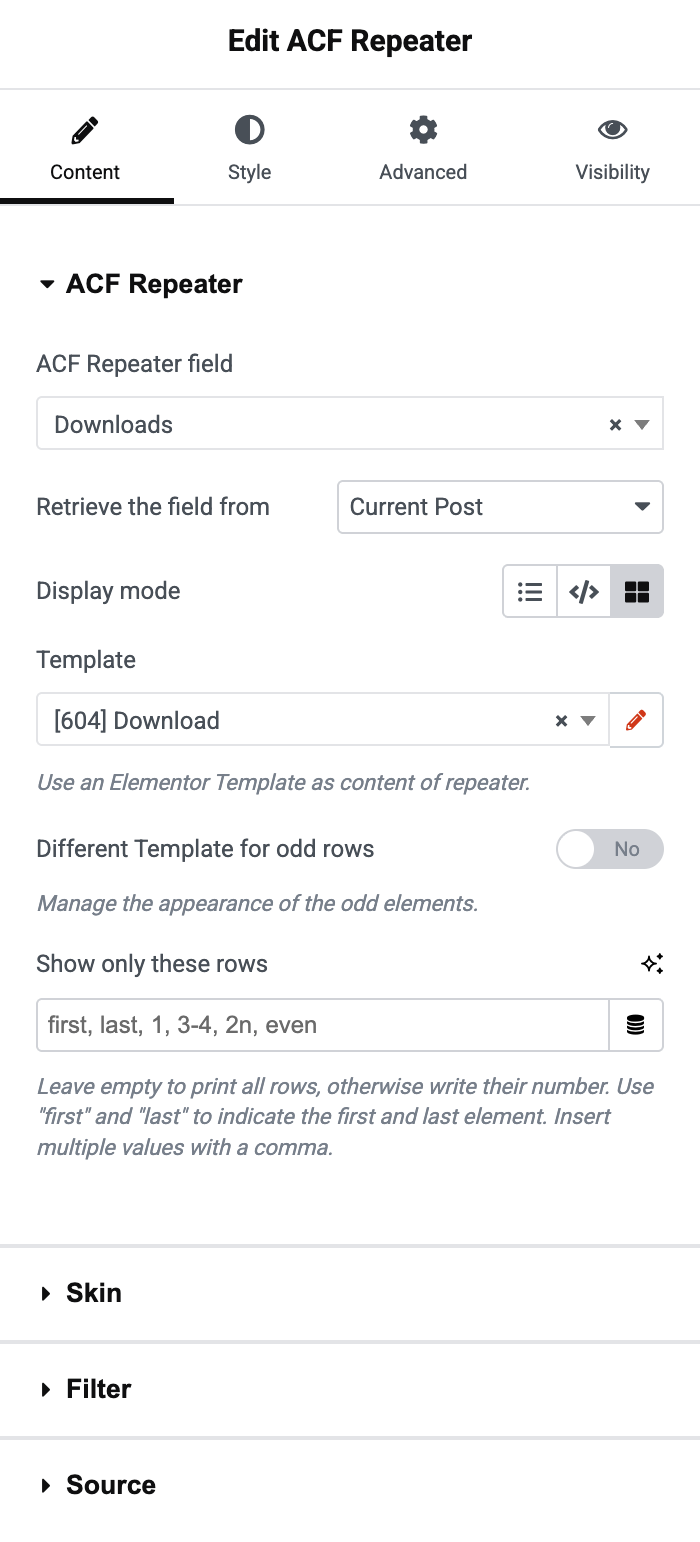
Nun muss man dem ACF-Repeater-Widget sagen, welches Feld es anzeigen soll: in diesem Fall das Feld Downloads und zwar die Daten aus dem Current Post. (Weil wir das Konstrukt ja in einem Single-Post-Template einbauen).

Das Widget hat 3 Anzeige-Modi (Display mode): Subfields (eine Listendarstellung), Dynamic HTML (eine Auflistung die in etwa wie hier beschrieben funktioniert) und Templates

Wir verwenden die Template-Option und erstellen dafür ein kleines Template, das alle Elemente einer einzelnen Downloadzeile anzeigen lässt.

Dynamic hat hier noch eine Reihe weiterer Optionen wie alternierende Templates etc. vorgesehen, lässt ausser einer Grid- auch Caroussel-, Table-, List-Darstellungen etc. zu. Es gibt auch Filtermöglichkeiten nach Feldinhalten. Es kann also schon noch tiefer gehen…

Repeater Widget Optionen
Die Optionen des Repeater-Widgets erlauben die Anzeige mit (Sub)Templates.
Downloadzeile Template
Das Template für die einzelne Downloadzeile aus Icon, ACF-Feldern und Button

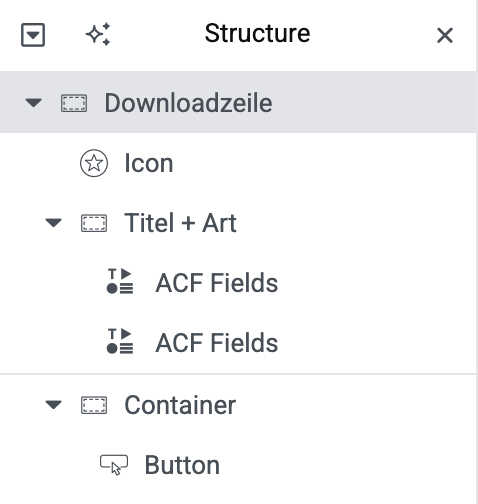
Jede einzelne Downloadzeile ist aus einem Container mit 3 Subcontaineren aufgebaut. Durch diese auf den ersten Blick ein wenig komplizierte Struktur kann man sehr genau die Spaltenbreiten und Ausrichtungen kontrollieren – schliesslich will man die Elemente ordentlich untereinander ausgerichtet darstellen – unabhängig von der Länder des Anzeigenamens. 

Während Icon und Button mit dem File verlinkt sind verwenden wir für Titel und Fileart das ACF Fields Widget. Alternativ dazu kann man die Inhalte auch in anderen Widgets dynamisch anzeigen lassen, zB. dem Text-Editor oder Titel-Widget. Geschmackssache und ev. bei Kleinigkeiten im Design wichtig. 

Struktur Downloadzeile
Jeder Download besteht aus Icon, Textfeldern für Anzeigename und Fileart sowie einem Button mit File-Link

Fazit

Mit den richtigen Tools ist es nicht so kompliziert mehrere Downloads zu einem Post zu organisieren. Herausforderungen sind die Variablen bei der Anzahl, die man durch ein Wiederholungsfeld löst, und die File-Url, die aus der Attachment-Logik von WordPress zu ziehen ist. 


Veröffentlicht am: 14. März 2026

Letztes Update: 14. März 2026