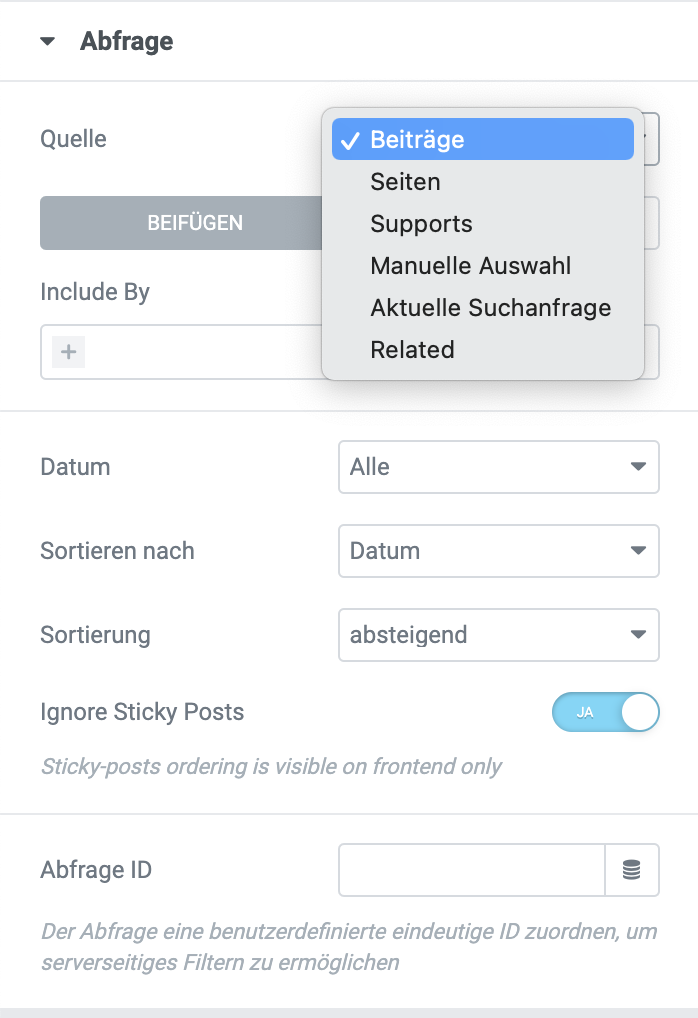
Die Gestaltungsmöglichkeiten des Such-Widgets sind vielfältig und erwartbar umgesetzt, so daß an dieser Stelle nur auf die wesentlichsten Punkte eingegangen werden soll.
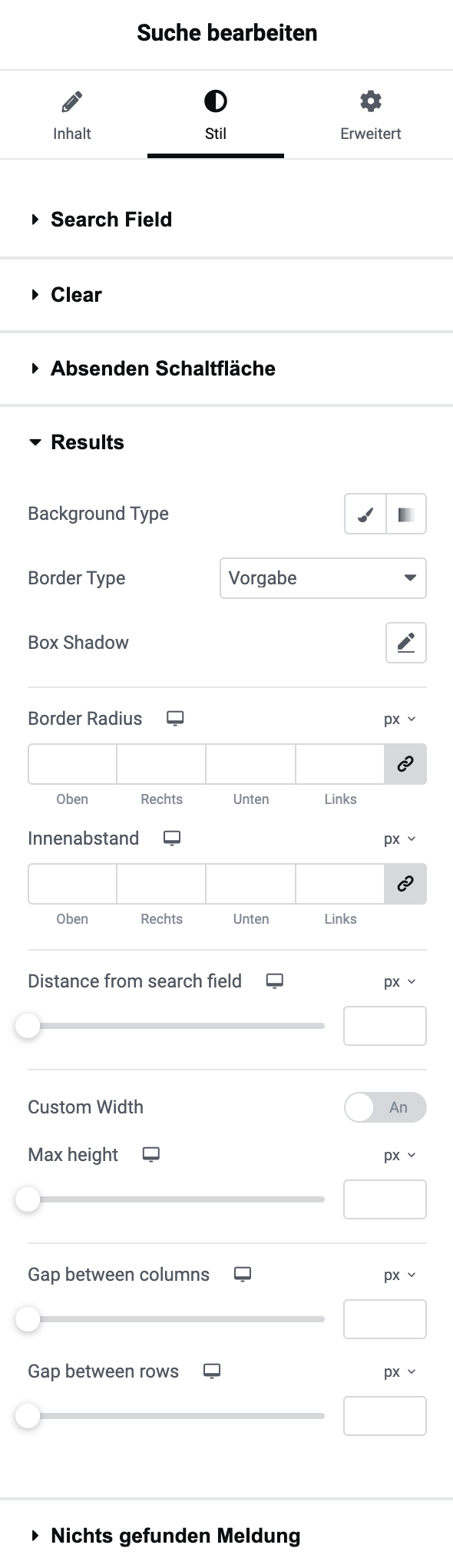
Search Field. Abstände, Farben, Größen, Schatten. Alles da, alles wie sonst auch.
Clear. Hier die Größen- und Farbeinstellung für das Clearicon im Texteingabebereich.
Absenden Schaltfläche. Wie beim Formular auch sind hier alle notwendigen Optionen zu finden, um den Button klickwürdig zu machen.
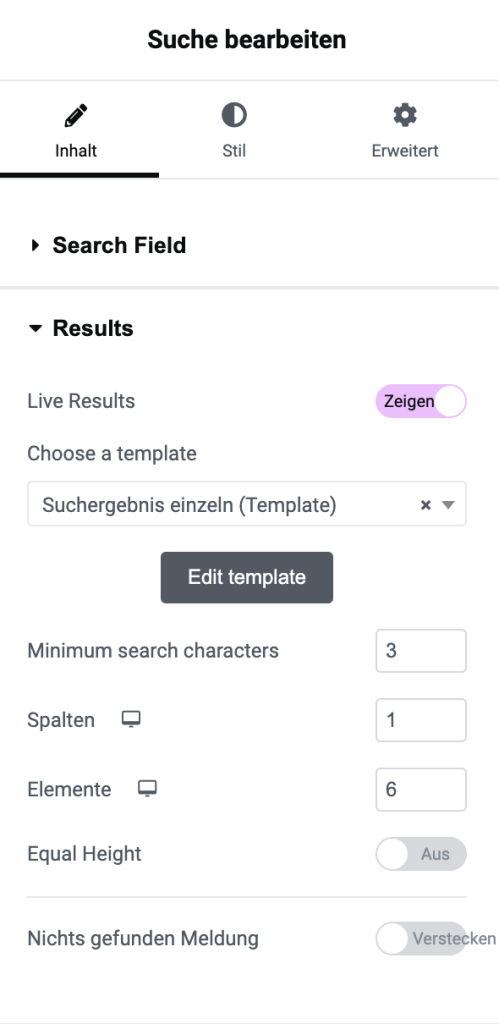
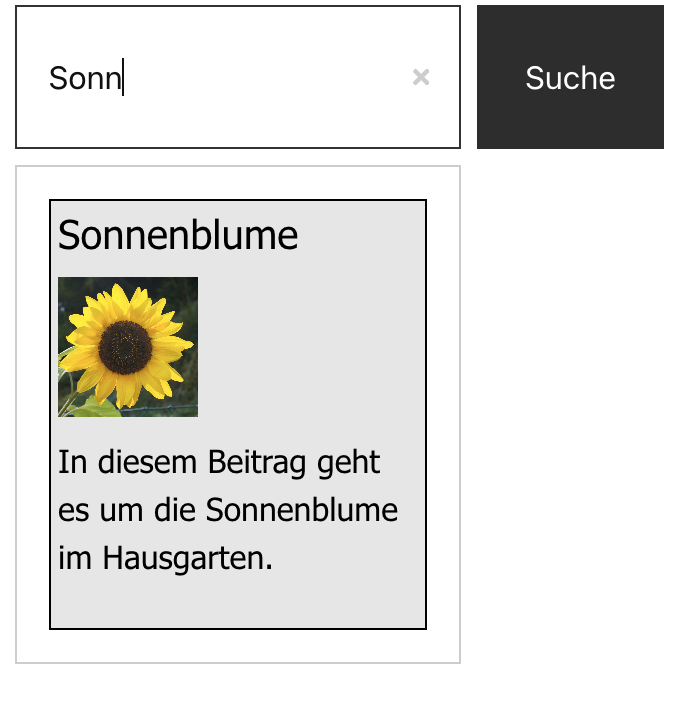
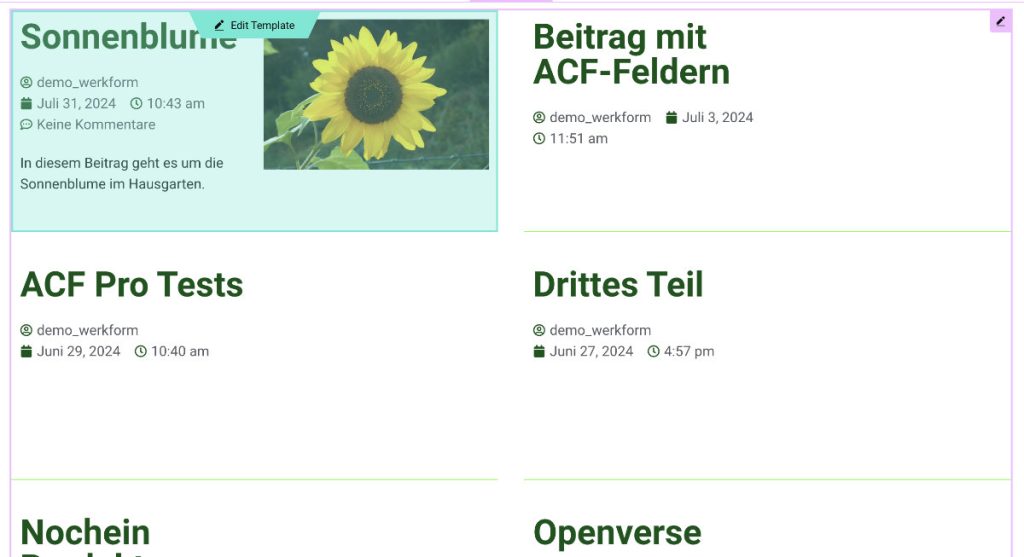
Results. Hier geht es um den Bereich, in dem (über dem eigentlichen Seiteninhalt) das Suchergebnisloop angezeigt wird. Daher findet man hier Optionen zum Hintergrund (Background Type, einfarbig oder Verlauf), zu einem möglichen Rahmen (Border) und zu einem möglichen Schatteneffekt (Box Shadow).
Wenn es einen Rahmen geben kann benötigen wir auch eine Abrundung (Border Radius) und einen Innenabstand.
Neben diesen notwendigen und logischen Optionen finden wir hier weitere, sehr wichtige Einstellungsmöglichkeiten:
Distance from search field (responsive): damit kann die Oberkante des Bereiches mit den Live-Ergebnissen von der Unterkante des Texteingabebereichs nach unten verschoben werden. Ein Wert 0 sorgt für eine nahtlose Darstellung. Negative Werte sind möglich.
Custom Width: ohne Wert ist der Loopbereich so Breit wie das Textfeld, in dem die Sucheingabe geschieht. Mit einer Angabe hier kann der Bereich in seiner Breite definiert werden.
Max height: erlaubt eine Limitierung der Höhe, was besonders (es gibt hier responsive Eingabemöglichkeiten) auf manchen Gerätetypen durchaus notwendig sein kann.
Gap between columns / rows sind notwendige Optionen, da man ja eine mehrspaltige Anzeigemöglichkeit hat bzw. die Suchergebnis u.U. vertikal voneinander trennen will.
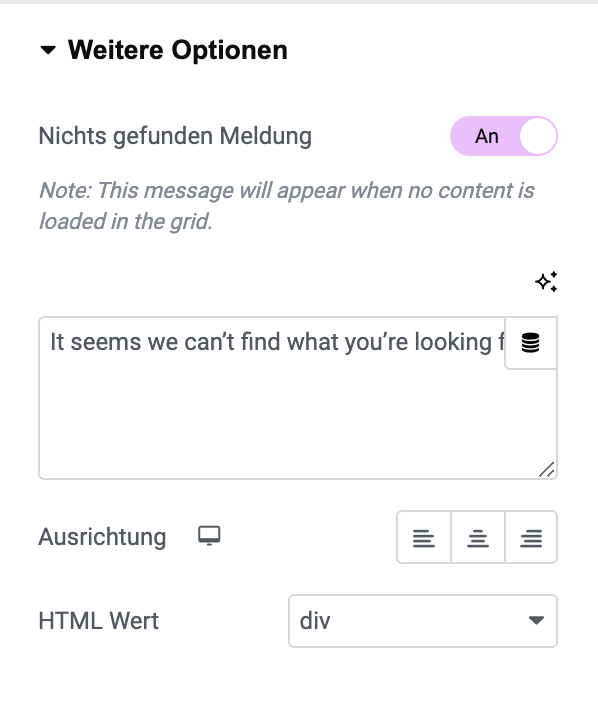
Nichts gefunden Meldung: Ob diese Option bei eine Ajax-Suche Sinn ergibt sei dahin gestellt (weil wenn nichts da ist wird einfach auch nichts angezeigt) aber sei's drum: wenn man sie aktiviert muß sie auch gestaltbar sein.