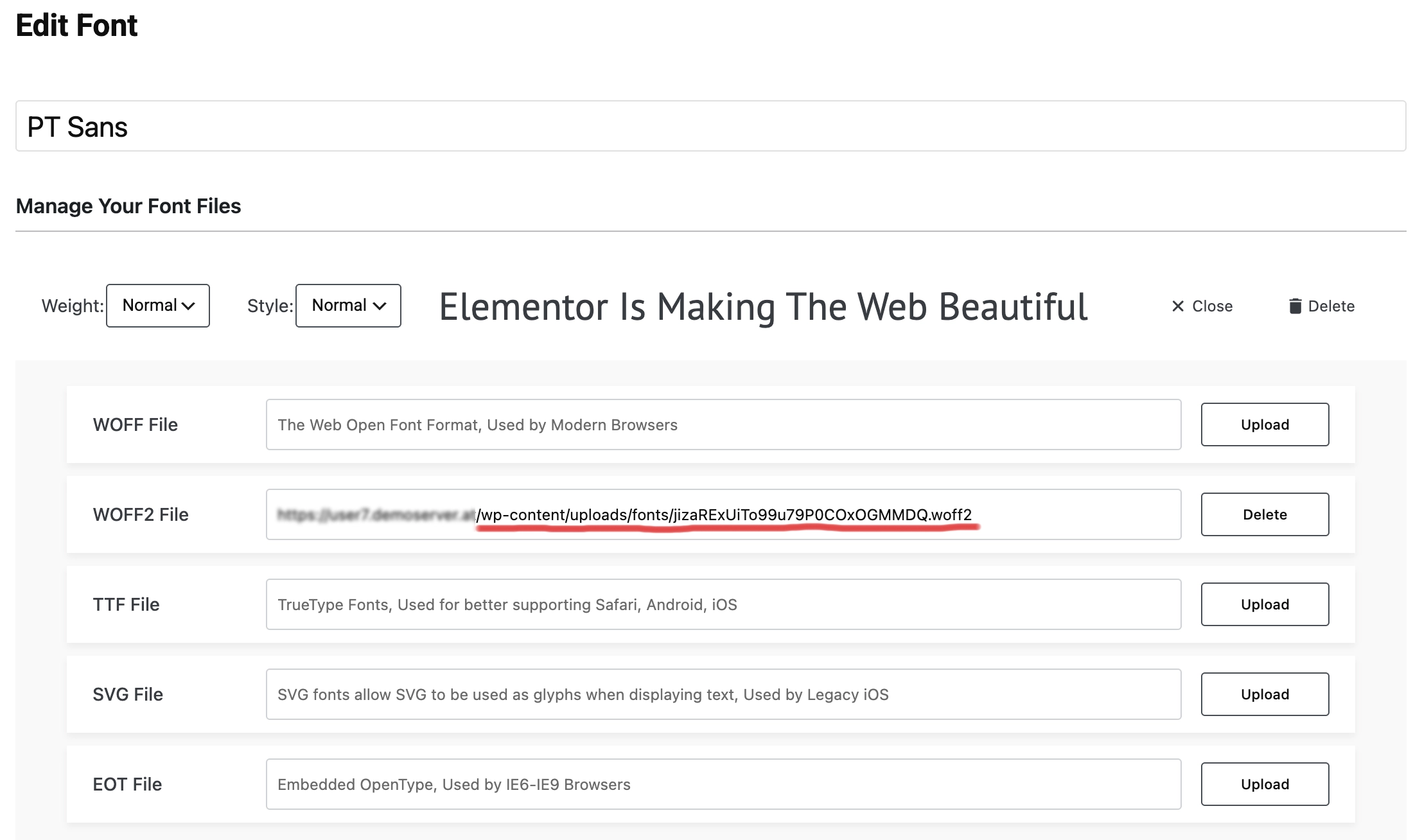

tl;dr: Mit WordPress 7 rückt die Schriftverwaltung (endlich) hinauf ins Dashboard. Dadurch nicht gelöst wird das Problem, dass Elementor und WordPress auf eigene Fontverwaltung setzen (warum eigentlich?). Ich zeige wie du dir den doppelten Fontupload und der Webseite doppelte Fonts ersparen kannst.
Bisher waren Schriften in WordPress Theme-Angelegenheit und versteckt (je nach Theme vorinstalliert, in den neueren Standard-Themes endlich einfach zu verwalten). Mit WordPress 7 wurde die Schriftverwaltung eine Ebene verschoben: Schriften kann man nun einfach direkt über das WordPress Dashboard verwalten:
Dashboard > Design > Schriften
Das ist gut und richtig so. Wie funktioniert das nun?
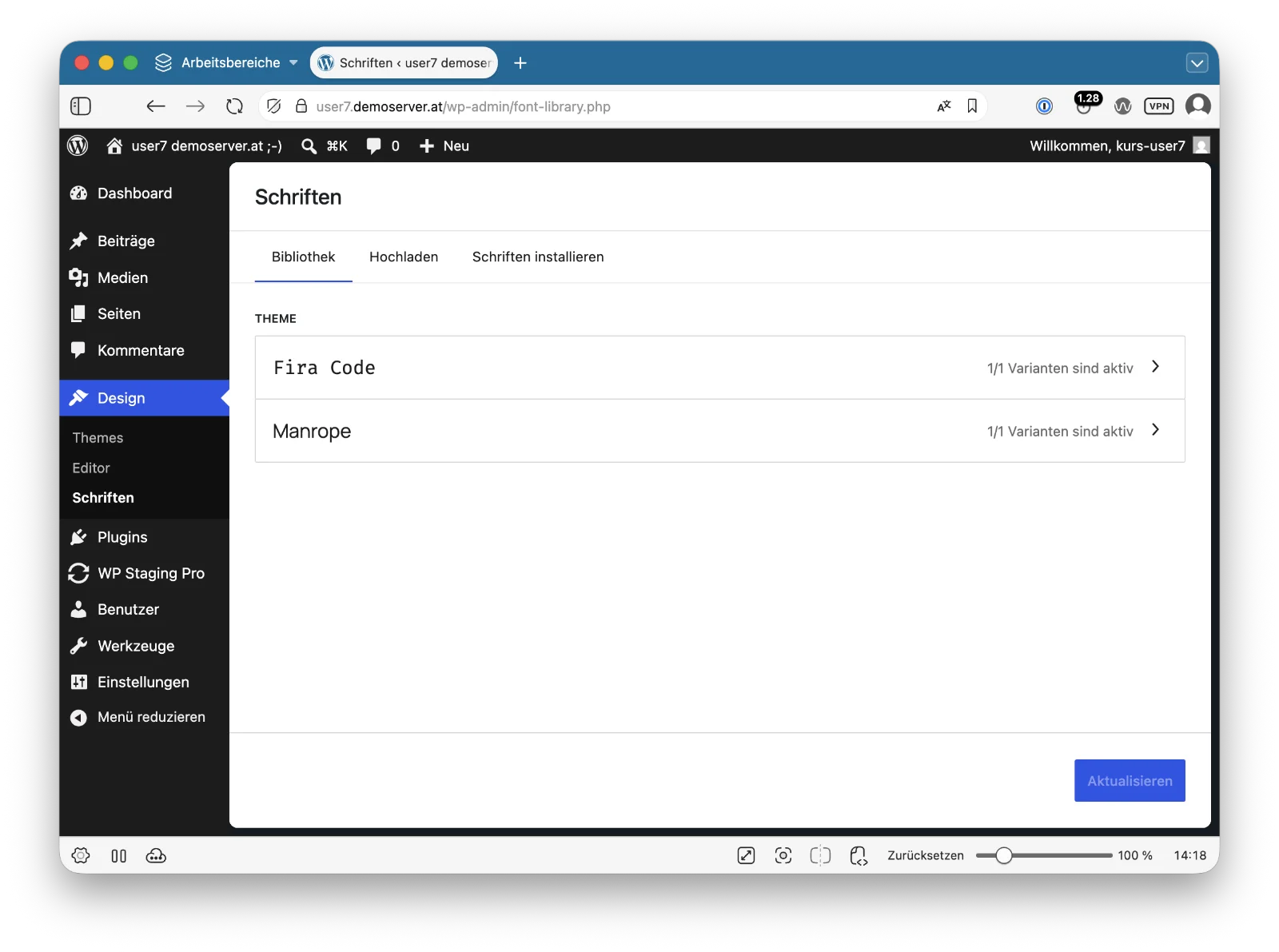
Wer eine Standard WordPress-Installation 7.0 hat sieht in diesem Verzeichnis 2 Schriften:
Fira Code und Manrope. Es sind noch keine Schriften über WordPress (also das Dashboard) in der Verwaltung angekommen, sondern es werden jene 2 Schriften angezeigt, die über das aktuelle Theme (Twenty Twenty-Five) und den dort eingestellten Stil definiert wurden.
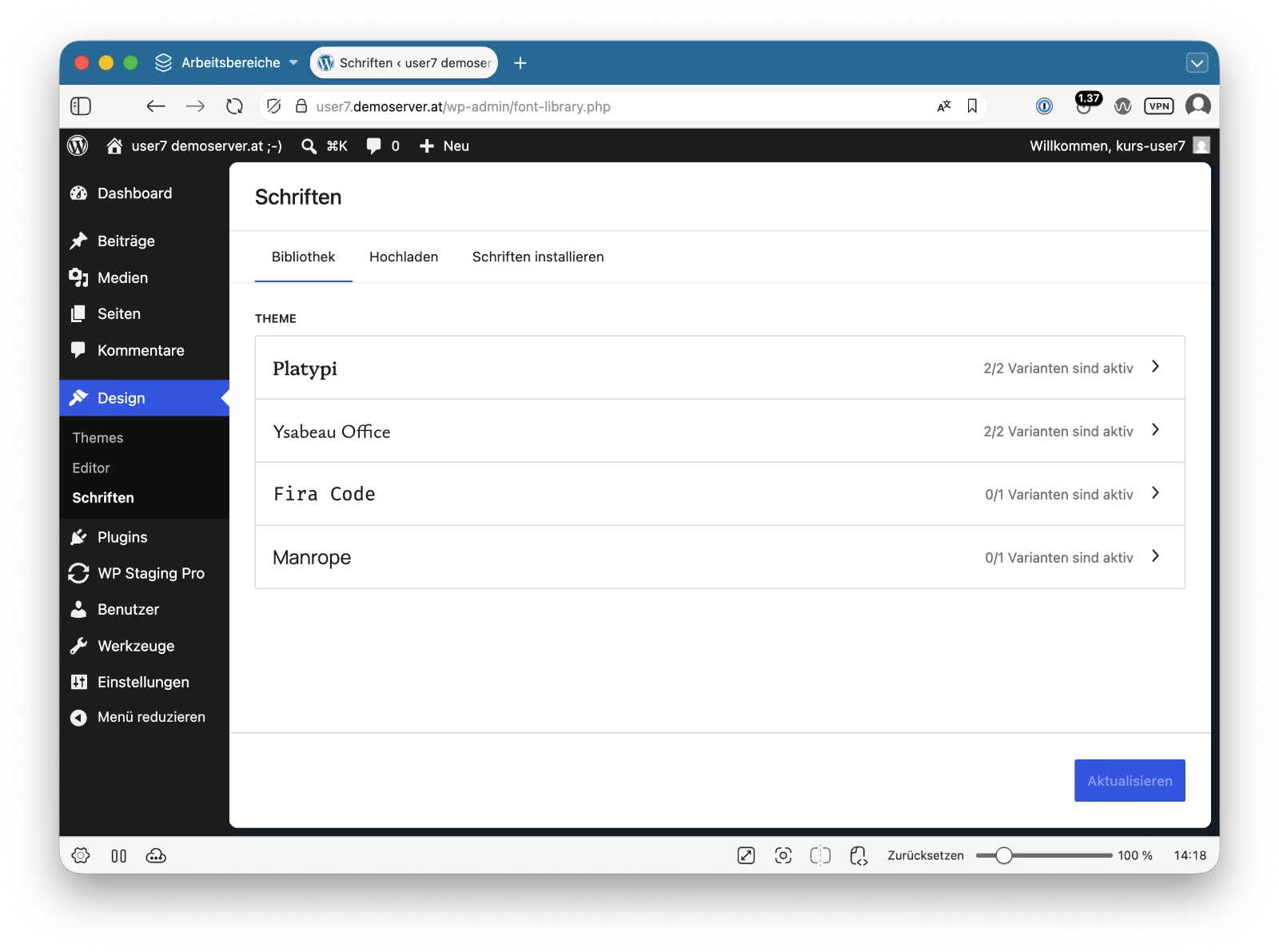
Ändert man den Stil von Standard auf Nachmittag werden 4 Schriften angezeigt.
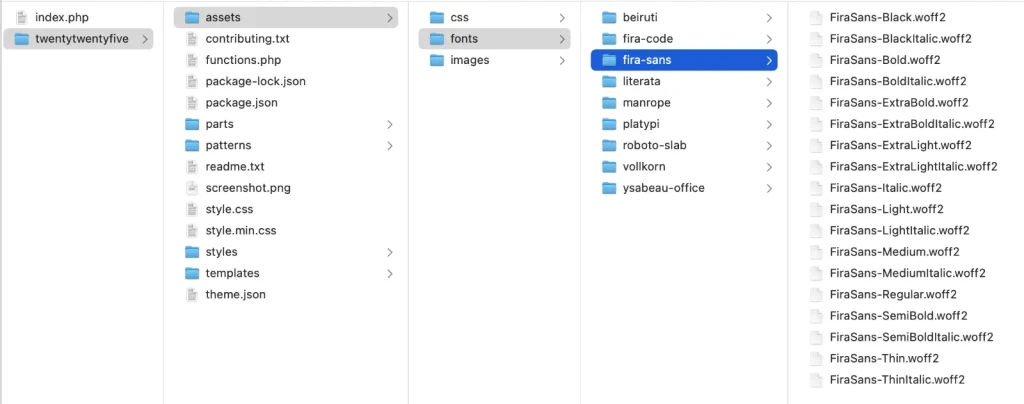
Die Schriften werden als anscheinend gar nicht über die nun neue Schriftenverwaltung, sondern immer noch über das Theme gemanaged.
Schaut man sich die Filestruktur des Themes über FTP an sieht man das auch:
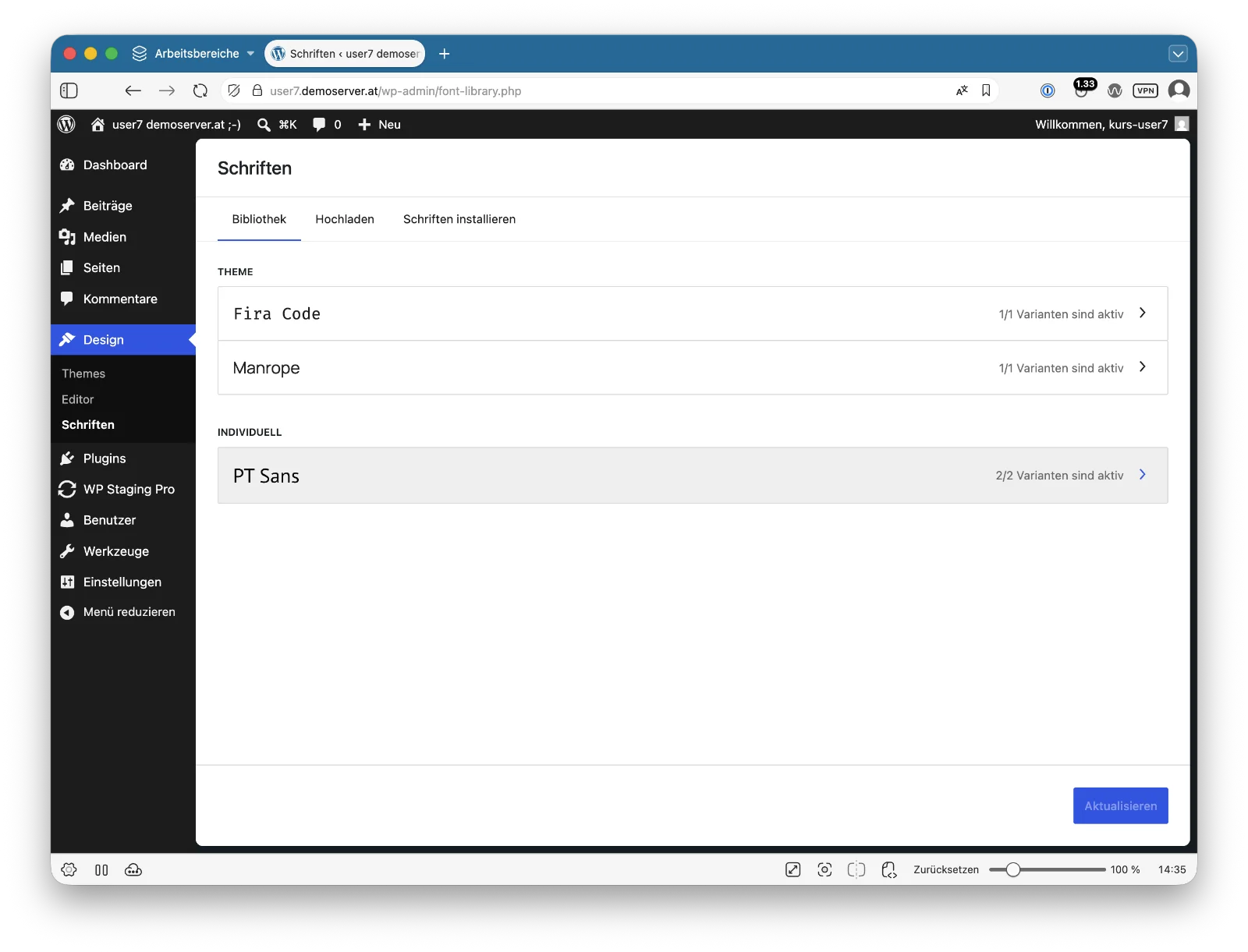
Was passiert nun aber, wenn man zusätzliche Schriften installiert? Die neue Schriftverwaltung erlaubt (schon länger), dass man eine Verbindung zum Google Fonts-Server einrichtet um Schriften von dort zu holen. Alternativ dazu kann man vorhandene .woff2-Dateien auch einfach über eine Upload-Funktion installieren.
Die von mir hinzufügten Schriften sind nun aufgelistet. Jetzt die Frage dazu? Wo sind diese wirklich? Im Theme können/dürfen sie nicht sein (sonst würden sie ja beim nächsten Update verschwinden). In der Mediathek sind sie auch nicht.
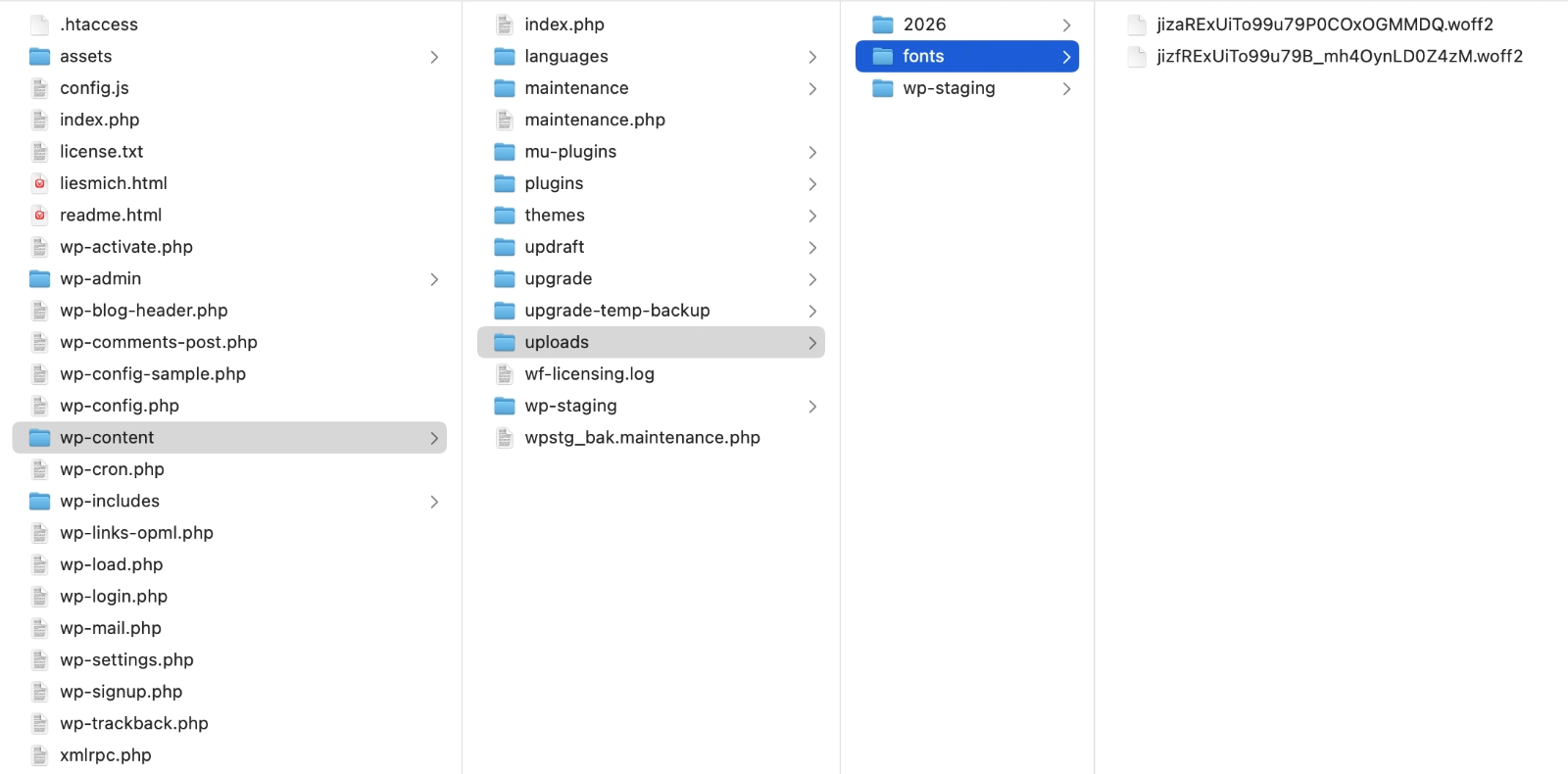
Statt dessen hat WordPress ein eigenes Verzeichnis angelegt
../wp-content/uploads/fonts/
wo die Schriften drinnen liegen. Und weil es anscheinend unzumutbar ist, dass man mit dem Filenamen etwas anfangen kann schaut das so aus:
Mann kann also die Fonts auf Fileebene finden (und damit ggf. auch austauschen etc. Nur erkennen kann man sie nicht so einfach.
jizaRExUiTo99u79P0COxOGMMDQ.woff2
ist kein (für Menschen) praktischer Name.
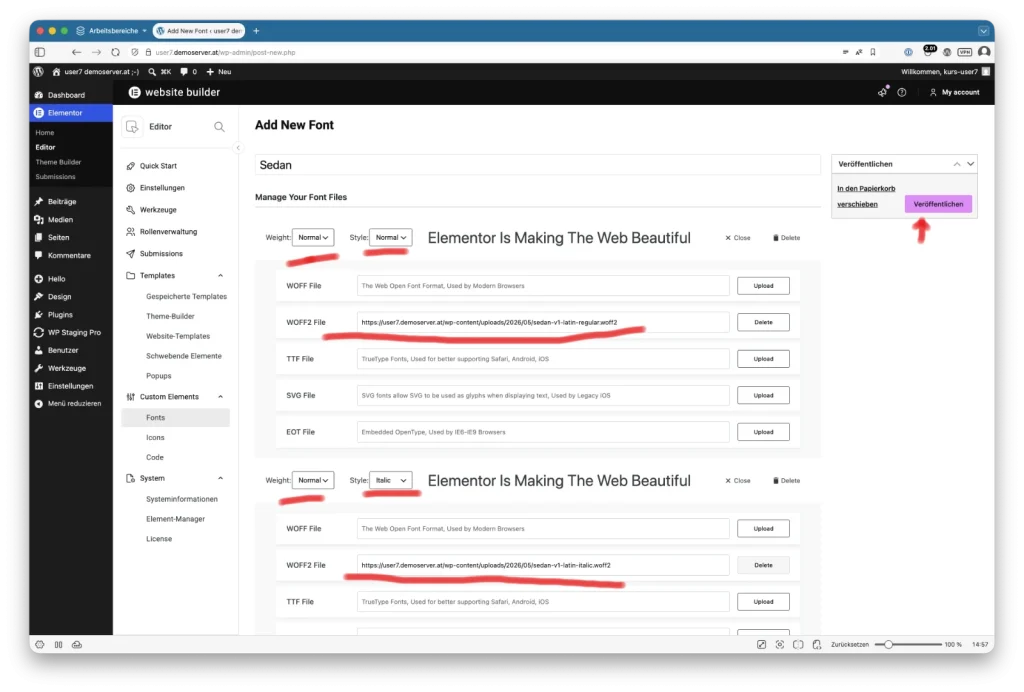
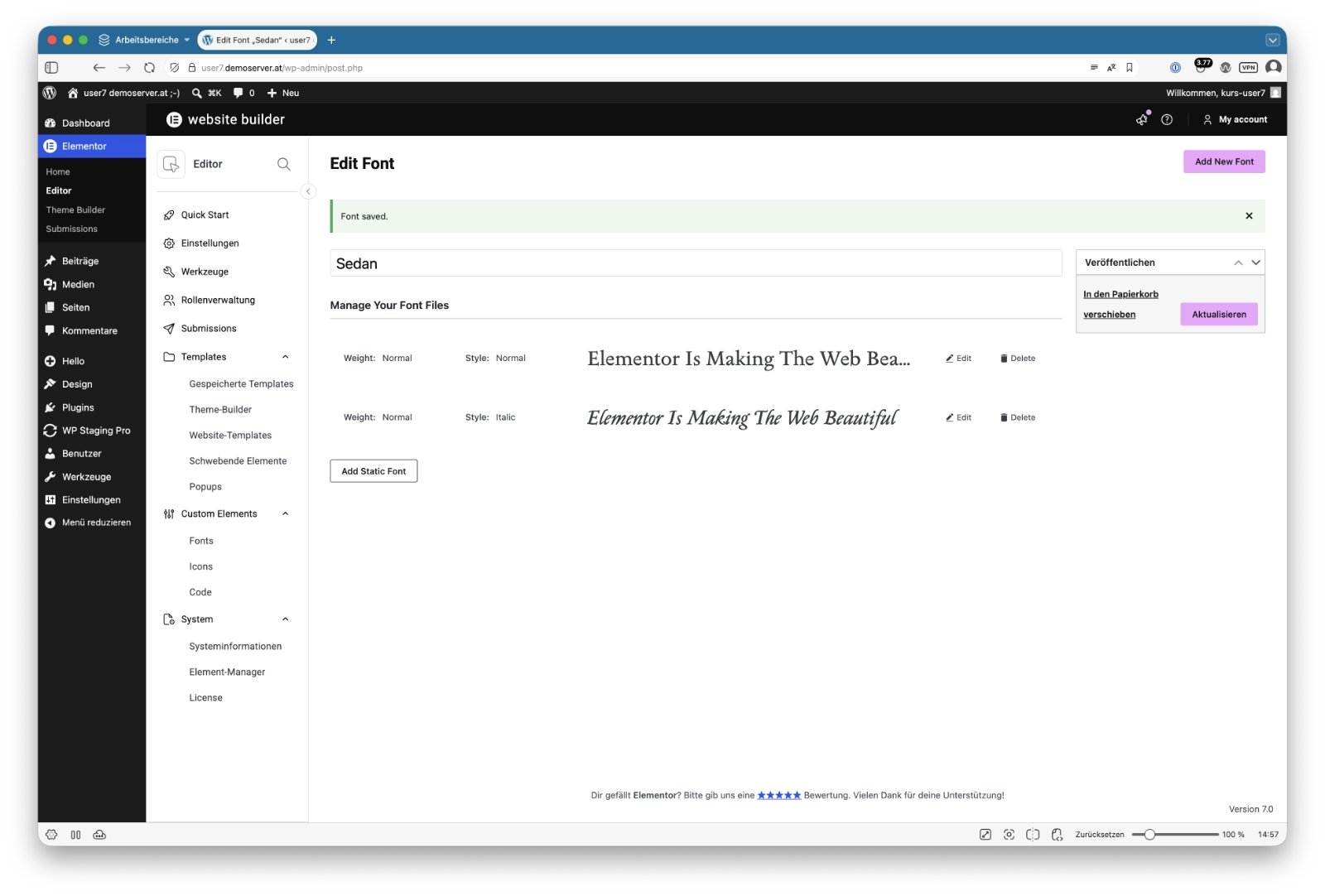
Elementor Pro geht einen etwas anderen Weg um das selbe Problem zu lösen. Die praktische direkte Verknüpfung mit Google Fonts bietet Elementor nicht an, trotzdem ist es leicht sich zB. über den genialen Google Webfonts Helper die nötigen Dateien zu besorgen. Diese werden im
Dashboard > Elementor > Editor > Custom Elements > Fonts
verwaltet.
Die Schriften werden als Inhaltstyp verwaltet und müssen dementsprechend veröffentlicht werden. Das ist technisch zu verstehen, ebenso wie in der Zwischenzeit wohl nicht mehr notwendigen Variationen der Fileart (wer Fonts als SVG uploadet hat ein anderes Problem…).
Also nicht schön, aber es funktioniert…
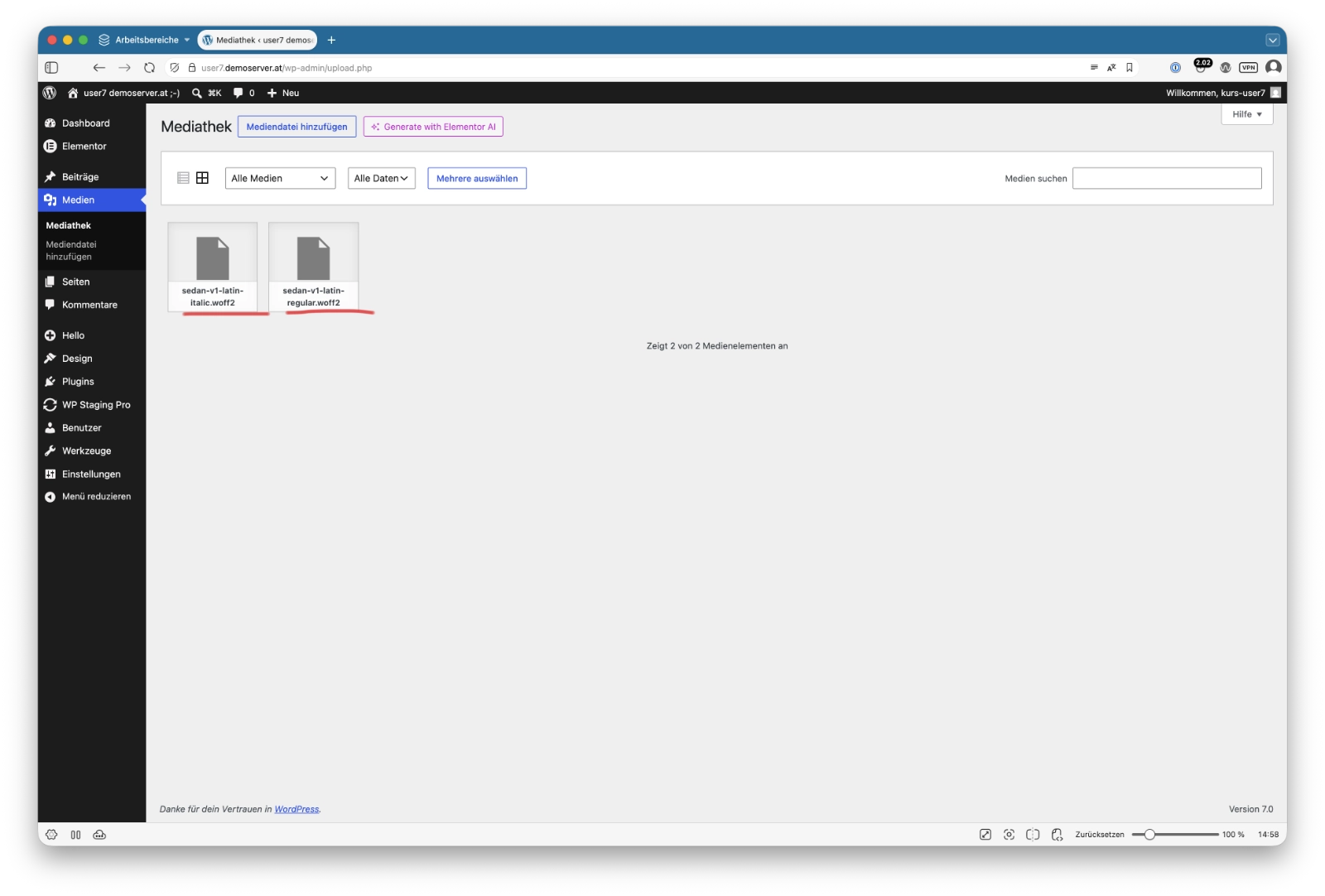
Elementor verwedet als Speicherort einfach die Mediathek. Das ist eine gute Idee, denn normalerweise werden diese am Anfang der Lebensdauer einer Website installiert und wandern so automatisch in der Übersicht nach hinten.
Solange es funktioniert könnte es uns ja egal sein, wie das Schriftenhandling intern funktioniert. Aber: wer Elementor einsetzt verwendet das oft nicht für alle Inhalte einer Website. Oft werden statische Seiten (Elementor) mit eigenen Posttypen (Gutenberg) oder Beiträgen (Gutenberg) kombiniert, deren Templates (Elementor) dann andere Schriften verwenden als die Inhalte? Das kann und darf nicht sein.
Natürlich kann man über das Widget Post Content im Template auch Formatierungen vornehmen. Aber kursive, Schriftwechsel etc gehen sich nicht aus. Und immer reicht es auch nicht aus in den Grundeinstellungen Typographie alles sorgfältig vorzubreiten.
Muss man also die gewünschten Schriften doppelt installieren? Jein.
Ja. Man muss die Schrift in WordPress und in Elementor anlegen.
Nein. Es ist ist nicht notwendig die Schrift ein zweites Mal upzuloaden.
Die Lösung: wir wissen ja wo die Schrift über den WordPress-Upload gelandet ist, wir wissen nur nicht, wie sie heisst. Wenn wir dieses Rätsel lösen können wir den Pfad zur im WordPress hochgeladenen Schrift auch im Elementor Font-Management benutzen.
Möglichkeit 1: Über FTP können wir den generierten Namen des Schriftschnittes auslesen. Wenn man nun eine Schrift und einen Schnitt nach dem anderen anleget weiss mann, dass das neueste File immer jenes sein muss, das man gerade angelegt hat. Der Pfad sieht dann (natürlich mit der eigenen Domain davor) zB so aus:
../wp-content/uploads/fonts/jizaRExUiTo99u79P0COxOGMMDQ.woff2
Möglichkeit 2: Wir benötigen den Pfad zur Schrift, den wir auch aus dem Quellcode der Seite auslesen können, sobald diese wo angewendet wurde. Schaut man sich den Quellcode der Seite an findet man die Pfade zu den Schriften. In diesem Beispiel sieht man in Zeile 2 font-weight:400 und dann in der URL den Pfad zu diesem Schriftschnitt. In zeile 3 dann das Selbe analog dazu für den 700er Schriftschnitt.
Die neuen Versionen von WordPress und Elementor beschäftigen sich vordergründig mit anderen Dingen. Für uns Anwender im Alltag sind aber so Dinge wie die Schriftenverwaltung wesentlicher als das 144. KI-Tool. Beide Seiten der Medaille haben Mängel. WordPress könnte lesbare Schriftnamen verwenden und Elementor könnte eine einfache Option einbauen, dass die WordPress-Fonts für die Elementor-Settings verwendet werden sollen. Wenn sie das nicht zusammenbringen sollen sie dich ihre KIs fragen.
Veröffentlicht am: 22. Mai 2026
Letztes Update: 22. Mai 2026
Sie sehen gerade einen Platzhalterinhalt von Vimeo. Um auf den eigentlichen Inhalt zuzugreifen, klicken Sie auf die Schaltfläche unten. Bitte beachten Sie, dass dabei Daten an Drittanbieter weitergegeben werden.
Mehr InformationenSie sehen gerade einen Platzhalterinhalt von YouTube. Um auf den eigentlichen Inhalt zuzugreifen, klicken Sie auf die Schaltfläche unten. Bitte beachten Sie, dass dabei Daten an Drittanbieter weitergegeben werden.
Mehr InformationenSie müssen den Inhalt von reCAPTCHA laden, um das Formular abzuschicken. Bitte beachten Sie, dass dabei Daten mit Drittanbietern ausgetauscht werden.
Mehr Informationen