tl;dr: Wenn du Formulare auf einer Elementor-Seite einsetzt benötigst du die PRO-Version. Damit wird es sehr einfach, funktionelle und elegante Feedbackelemente zu erstellen. Wie man diese gestalten kann und konfiguriert erfährst du in diesem Beitrag. Der Inhalt beschreibt das Formularsystem in Elementor 3.
Ein Formular dient dazu Daten, die der User im Browser eingibt, an eine E-Mailadresse oder eine Software zu schicken. Diese Daten sind immer ein Paar aus dem Namen der Daten und dem Wert (also den Daten selber). Damit ein Formular abgeschickt wird, muss entweder ein Button gedrückt werden oder irgendwie anders eine Aktion gesetzt werden (zB. die Return-Taste gedrückt werden).
Im hier behandelten Beispiel werden Daten über eine Webformular an eine E-Mail-Adresse gesendet. Wir bauen ein klassisches Kontaktformular. Dabei verwenden wir die Funktionalität von Elementor für Form und Funktion und sichern das Formular mittels Google reCAPTCHA gegen Spam ab.
Um ein Formular auf einer Seite, in einem Beitrag oder auch in einem Template zu positionieren gibt es das Widget, das genau so heisst: Formular.
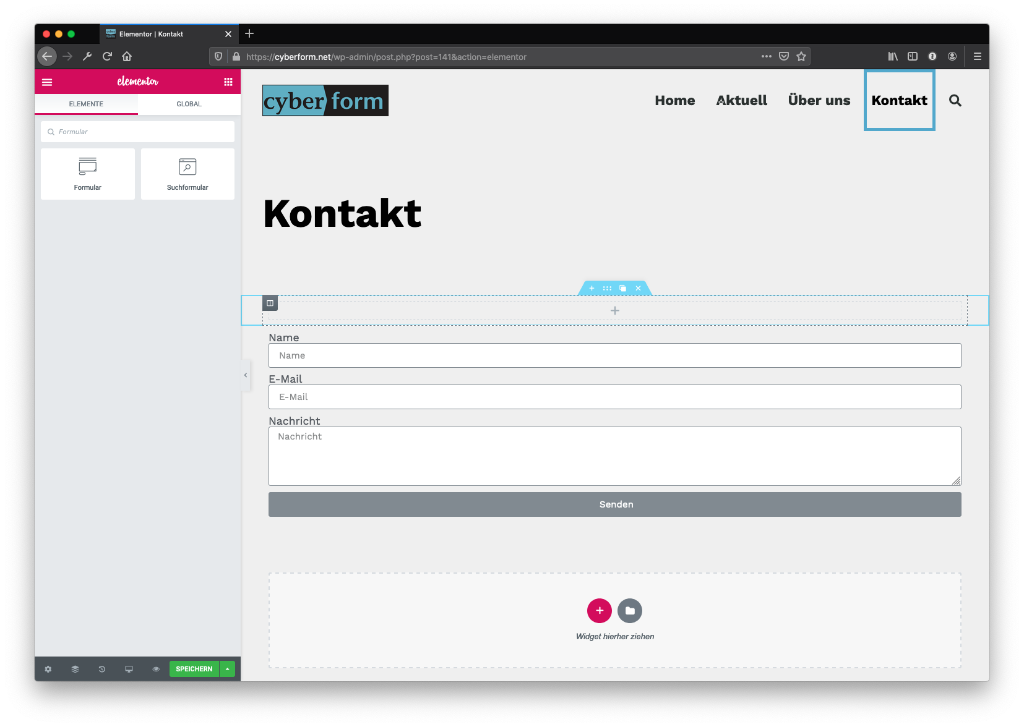
Wenn man das Widget wie gewohnt im Elementor per Drag&Drop in die Arbeitsfläche zieht wird ein Formular eingefügt, das bereits die Elemente
Name
E-Mail
Nachricht
Senden-Button
enthält.
Das Formularwidget erzeugt eine Basisstruktur, von der man in seiner Formulargestaltung ausgehen kann.5 Reiter bei Inhalt und 4 bei Stil, da gibt es viel einzustellen. ”Erweitert" unterscheidet sich nicht von anderen Widgets.
Formularfelder
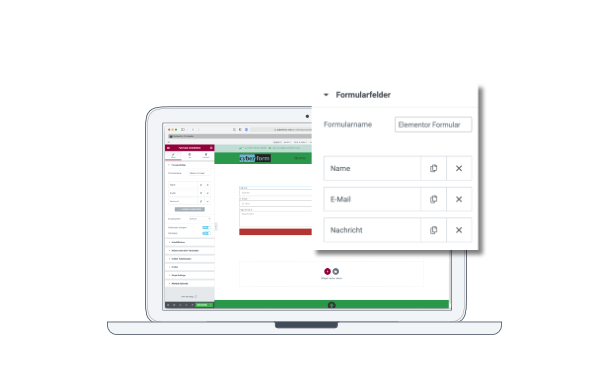
Bei aktiviertem Formular-Widget bieten sich 5 Abschnitte beim Inhalt an, immerhin 4 bei Stil. Der erste Abschnitt Formularfelder ist der Container für unsere Felder, die wir anlegen wollen. Zuvor jedoch geben wir dem Formular einen geeigneten Formularnamen.
Jedes Formularfeld bietet eine Reihe von Optionen, die einzustellen sind.
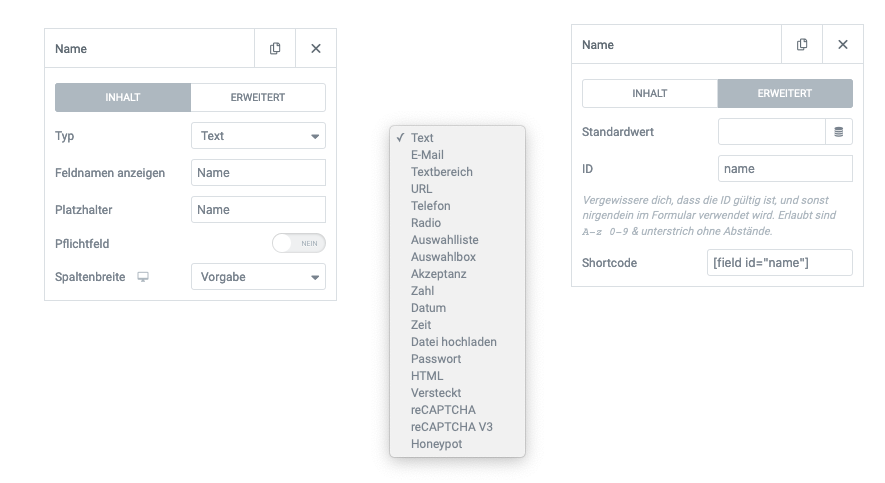
Schauen wir uns also als Beispiel gleich das erste Feld Name an im Bereich Inhalt an. Es ist definiert als Typ Text, die Option für Feldnamen anzeigen lautet Name, der Platzhalter heisst Name. Weiters kann ich angeben, ob es sich um ein Pflichtfeld handelt und schliesslich kann ich die Spaltenbreite des Feldes - relativ zur Umgebung - in verschiedenen Schritten einstellen.
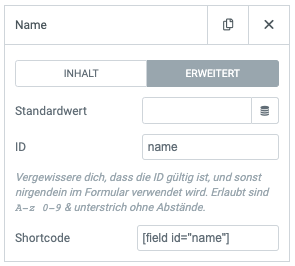
Unter Erweitert kann ich weiters einen Standardwert eingeben und auch eine ID vergeben. Der Standardwert kann dynamisch sein, also zum Beispiel auch die ID des Beitrages oder den Namen der Seite beinhalten, auf der das Formular genutzt wird.
Die Feldtypen sind natürlich all jene, die eben in HTML möglich sind. Ergänzt durch ein paar Besonderheiten, die im Zusammenhang mit der Inhaltsüberprüfung der eingegebenen Daten Sinn ergeben.
Ob eine Feld also Text, E-Mail URL oder Telefonnummer akzeptieren soll hat mehr mit der Logik zu tun als mit den Zeichen die der User eingibt, während der Unterschied zwischen Text, Textbereich, Auswahlliste, Auswahlbox und Datum auch mit der Art der Daten zu tun hat.
Einen Überblick über alle möglichen Typen und Datenformen bietet die Seite von Selfhtml:
Je nach Feldtyp bietet das Interface von Elementor unterschiedliche Optionen direkt unter der Typeneinstellung an. Eine Zahl kann natürlich andere Formen haben als ein Datum, eine Checkbox oder eine Auswahlliste haben ganz andere Optionen als ein Passwortfeld.
Allen gemein ist wiederum, dass sie als Pflichtfeld ausgeführt werden können. Angaben zur Feldbreite sind auch - wo sinnvoll - möglich. Ich muss also jedes gewünschte Feld einzeln anlegen und die gewünschten Optionen einstellen.
Für das gesamte Formular stelle ich dann die Eingabegröße ein. Auch ob die Feldnamen angezeigt werden sollen, und wenn ja, ist die Option Pflichtfeld hier der Ein/Ausschalter für das Zeichen, ob alle Pflichtfelder als solche gekennzeichnet werden sollen.
Absenden Schaltfläche
Der Abschnitt hier beschäftigt sich nur mit dem Button zum Abschicken des Formulars. Hier kann ich ein Icon vor oder nach dem Buttontext hinzufügen und eine auch andere Größe also bei den Formularfeldern einstellen. Selbsterklärend.
Aktion nach dem Versenden
Hier wiederum stelle ich nun ein, was den mit den Daten passieren soll bzw. was überhaupt geschehen soll, sobald ein User ein Formular abgeschickt hat.
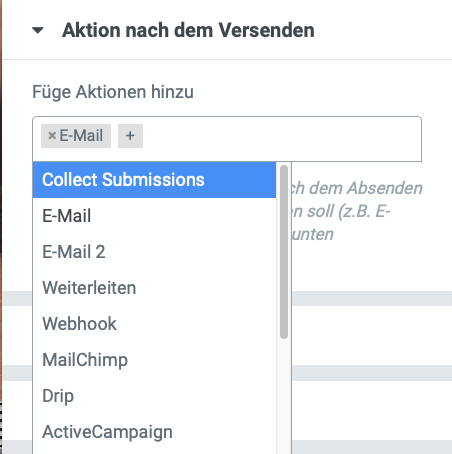
Voreingestellt ist hier E-Mail. Hier können aber auch andere Dinge gewählt werden. In unserem Beispiel sollen 2 Dinge geschehen:
Eine E-Mail wird mit den Daten verschickt.
Der Webuser soll ein PopUp eingeblendet bekommen, womit ihm für die Nachricht gedankt wird.
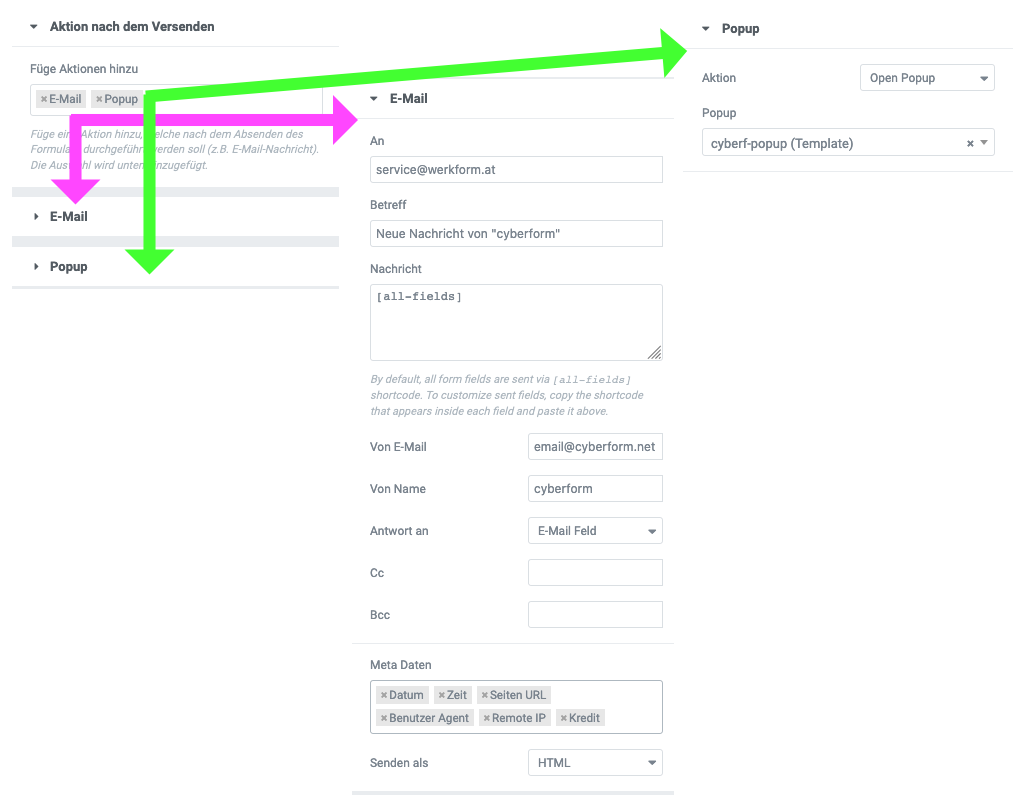
Nach dem Versenden wird ein E-Mail erstellt und ein Popup geöffnet.
Nachdem wir die enstprechenden Optionen im Feld Aktion nach dem Versenden hinzugefügt haben tauchen darunter die Einstellungsflächen eben hierfür auf.
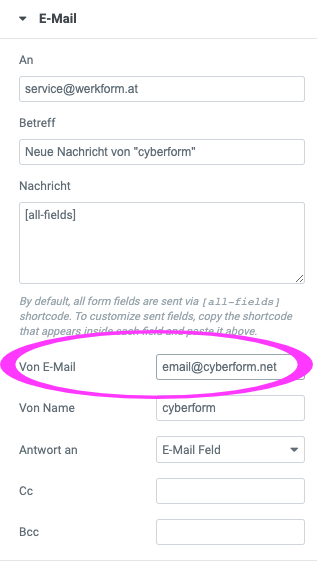
Bei der E-Mail müssen wir Empfängeradresse und Betreff angeben. wenn in der Nachricht
[all-fields]
steht werden alle Felder des Formulars in den Body der Mail übernommen. Wer bei Antwort an das Feld E-Mail Feld auswählt kann nach Mailempfang durch einfaches Antworten direkt an den Versender zurückschreiben, ohne dessen Antwortadresse eingeben zu müssen.
Die Meta Daten und Senden als ... legen schliesslich fest, welche Informationen ich vom Versender noch haben möchte bzw. welche Mailcodierung verwendet werden soll.
Für das gewünschte Popup müssen wir dieses anlegen. Und zwar unter
Dashboard > Templates > Popup > Neu hinzufügen
wird ein passendes erstellt oder ausgewählt. Der hier zu vergebende Namen wird dann in im Reiter Popup (siehe Pfeile im Bild grün) eingetragen.
Und das war's eigentlich technisch auch schon. Unser Formular kann angezeigt und getestet werden. Es sollte eine E-Mail generiert werden und auch ein Popup nach dem Versand eingeblendet werden.
Besondere Feldtypen
Es gibt ein paar besondere Feldtypen, die wir uns kurz näher anschauen sollten:
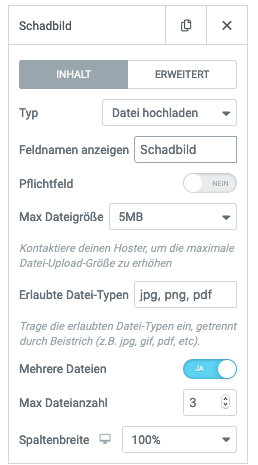
Feldtyp: Datei hochladen
Damit kann der Benutzer ein File mit dem Formular mitschicken. Das kann naturgemäss ein wenig kritisch werden, wir müssen also ein paar Einschränkungen vornehmen:
Maximale Dateigröße: damit verhindern wir, dass der User zu große Files mit dem Formular mitschickt. Achtung: die Filegrößen die der Webhost bzw. die Mailprogramme akzeptieren können hier nicht beeinflusst werden.
Erlaubte Datei-Typen: hier kann ich zumindest den Namen des Files auf die Fileart checken. Ob in einem .jpg genannten File auch wirklich ein Bild drinnen ist und nicht ein .zip mit Schadsoftware kann ich so jedoch nicht überprüfen.
Maximale Dateianzahl: damit ermöglich ich es, mehr als nur ein File mitzuschicken. Ein Beispiel für eine Anwendung wäre ein Formular für eine Kostenanfrage einer Reparatur eines Möbelstückes, wo der User seine Bilder des Schadens mit der Anfrage mit schickt.
Elementor Form Fileupload
Feldtyp: Akzeptanz
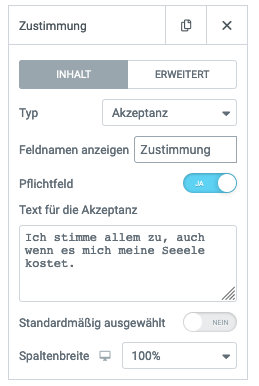
Damit erzeuge ich eine Checkbox die sicher stellt, dass nur Formulare Abgeschickt werden wo der Benutzer auch den Bedingungen zugestimmt hat.
Normalerweise wird man es als Pflichtfeld ausführen.
Hinweis: Wenn man so ein Feld Einsetzt um eine DSGVO-konforme Zustimmung zu erhalten darf die Option Standardmäßig ausgewählt nicht gesetzt werden. Ausserdem ist bitte vorab zu klären, ob dieses Feld überhaupt notwendig ist (oft ist sie das nämlich nicht).
Elementor Form Zustimmungsfeld
Feldtyp: Datum
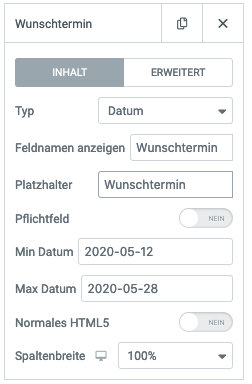
Ein sehr praktischer Feldtyp, wenn man vom User eine Datumsangabe benötigt (zB. für eine Terminvereinbarung). Es öffnet sich beim Verwenden ein kleines Modalfenster mit Datumsauswahl.
Die Elementor-Umsetzung bietet die Optionen für eine untere bzw. obere Datumsgrenze. Das Standardformat ist YYYY-MM-DD, wenn man den Schalter Normales HTML5 setzt ändert sich das Datumsformat auf DD.MM.YYYY
Elementor Form Datumsfeld.
Feldtyp: Zeit
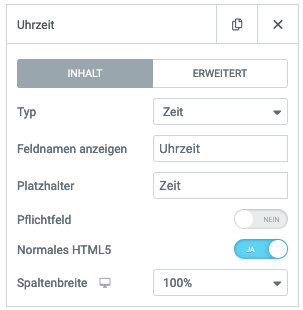
Analog zum Feld Datum gibt es auch einen Feldtyp Zeit. Der Schalter für Normales HTML5 wechselt zu einer in unserem Kulturkreis üblicherem Zeitformat. So wirklich smart wirkt jedoch die Umsetzung dieses Features nicht.
Elementor Form Zeitfeld.
Feldtyp: HTML
Für weitere Anwendungen bietet Elementor die Möglichkeit mit einem HTML-Feld Code im Formular unter zu bringen. Zum Beispiel kann man damit die leider nicht unterstütze Funktion des Schiebereglers (Input type=range) umsetzen:
Im Feldtyp HMTL kann man den Feldtyp input type=range einbauen, der noch nicht nativ unterstützt wird.
Einen sehr guten Artikel wie man den Schieberegler gestaltet gibt es auf CSS-Tricks. Mit dem CSS-Code auf dieser Seite wurde der Schieberegler am Screenshot gestaltet.
Der Feldtyp HTML wird auch dann verwendet, wenn man zwischen den Eingabefeldern einer Erklärungstext eingeben will um dem User Informationen zukommen lassen will.
Feldtypen: reCAPTCHA, Honeypot
Zur Einbindung bietet Elementor die Typen reCAPTCHA sowie reCAPTCHA V3 an. (siehe auch weiter unten in diesem Artikel).
Ausserdem gibt es auch eine Honeypotfunktion an. Die Idee dieser Technik ist es, Formularspam dadurch zu verhindern, dass Spambots auf die schlichte Existenz eines solchen Feldes reagieren und sich dadurch verraten, denn Menschen sehen dieses Feld gar nicht.
Weitere Optionen
Im untersten Bereich im Inhalts-Tab unseres Formular-Widgets verbirgt sich das Eingabe-Feld für die Formular ID. Ausserdem kann man dort die Option für Eigene Nachrichten aktivieren und dann die Texte ändern, die bei
Erfolgreichem Versand
Fehler bei der Eingabe
Hinweis auf ein Pflichfeld
Versandfehler (=Üngültige Nachricht)
angezeigt werden.
Gestaltung der Formularelemente
Wie immer im Elementor findet man im Reiter Stil die Optionen zur Gestaltung. Seit Einführung der Elementor Einstellungen werfen wir jedoch zuvor einen Blick in diese seitenübergreifenden Gestaltungsmöglichkeiten.
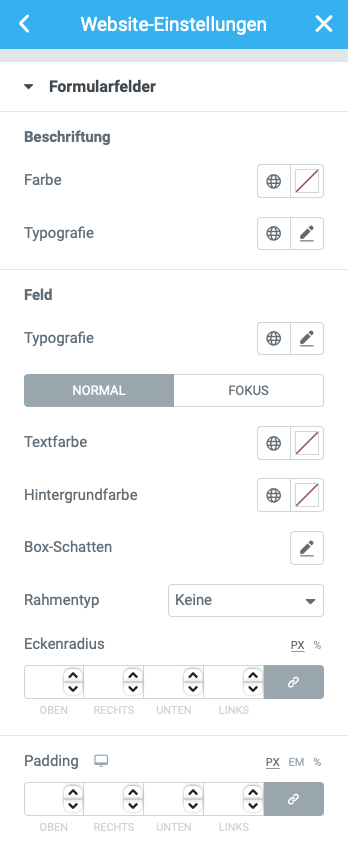
Beschriftung. Hier kann man die Feldbeschriftungen einstellen. Natürlich kann auch hier auf die globalen Farben bzw. Schriften zurückgegriffen werden.
Im Bereich Feld werden die Einstellungen für die Eingabefelder vorgenommen. Hier können
Typographie
Textfarbe
Hintergrundfarbe
Box-Schatten
Rahmentyp
Eckenradius
Padding
eingestellt werden. Wer auf Fokus wechselt kann die Gestaltung wählen die während der aktiven Eingabe im Feld verwendet werden soll (zB. eine veränderte Hintergrundfarbe, damit der User leichter sieht, wo er gerade tippt.). Zusätzlich kann auch eine Übergangsdauer in Millisekunden angegeben werden die es dauern soll, bis diese Fokus-Einstellumgen wirksam werden.
Unter den Website-Einstellungen gibt es einen eigenen Punkt für Formularfelder.
Für den Absendebutton muss man den Bereich der Einstellungen Wechseln, und zwar nach
Die hier vorgenommen Einstellungen gelten für alle Buttons auf der Webseite, also auch für die Formulare. Eingestellt werden können:
Typographie
Textschatten
Textfarbe
Hintergrundfarbe
Box-Schatten
Rahmentyp
Eckenradius
Padding
Diese Grundeinstellungen können wie gewohnt bei jedem Einzelnen Formular überschrieben werden, wenn man dort auf den den Stil-Tab wechselt.
Weiters kann man dort weitere Einstellungen vornehmen:
Im Tab Formular:
Spaltenabstand zwischen Formularfeldern
Reihenabstand
Abstände bzw. Textfarbe/Typographie von Feldnamen
Einstellungen für HTML-Felder
Im Tab Feld wie oben bei den Einstellungen.
Im Tab Schaltflächen wie bei den Buttons (gilt für Submit sowie die Vor/Zurück-Buttons bei mehrstufigen Formularen).
Auch kann man die Gestaltung der Nachrichten einstellen.
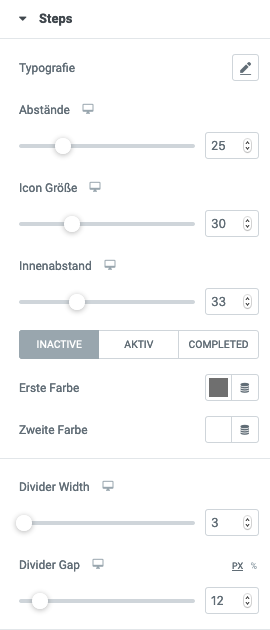
Für die einzlenen Steps (Schritte für mehrstufige Formulare) gibt es ebenfalls einen Tab.
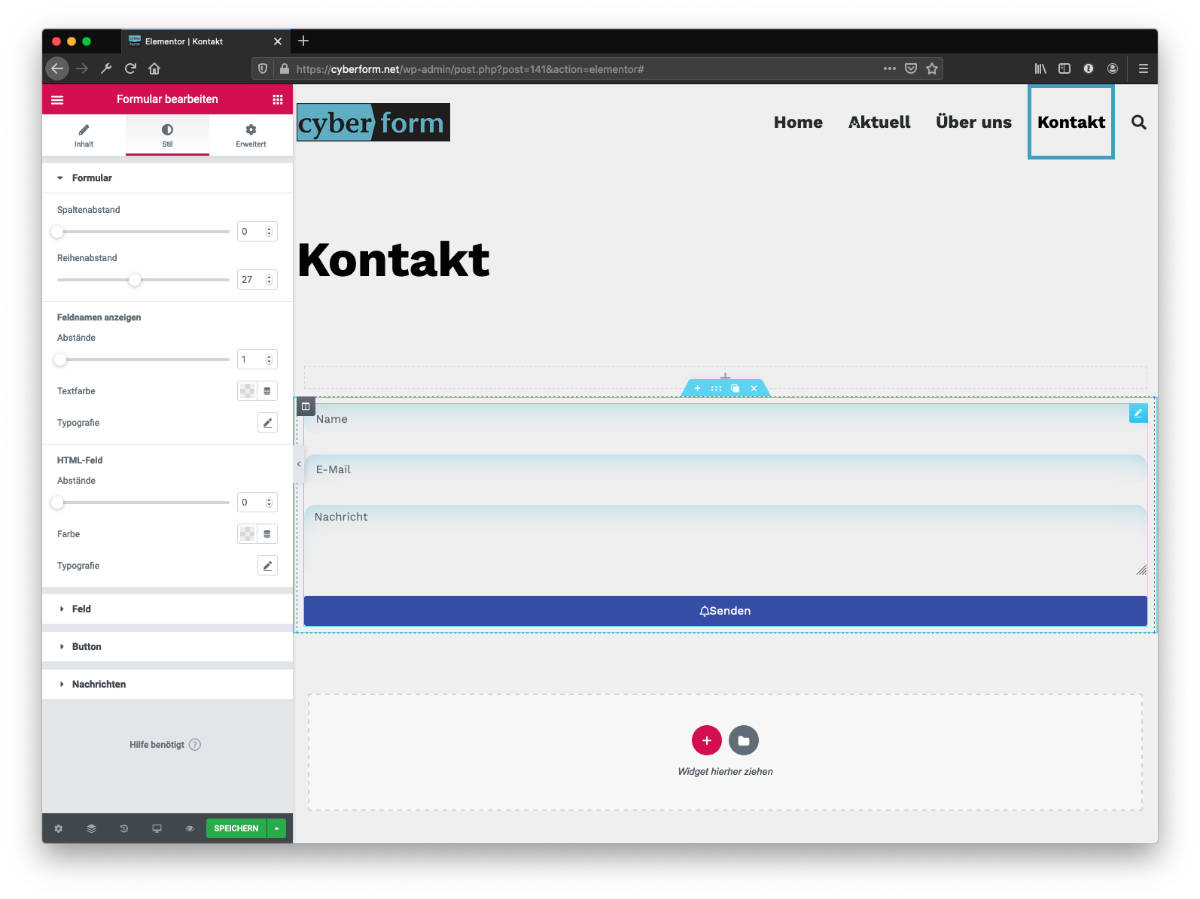
Der Reiter Stil im Formular bietet die zu erwartenden typographischen Möglichkeiten, konfigurierbare Abstände, Farben für Texte, Hintergründe, Markierungen etc.
reCAPTCHA V3 verwenden
Wer eine Wette abschliessen will, ob über ein Webformular zuerst eine echte Anfrage oder eine Spamnachricht in der Mailbox landet sollte auf's Zweite setzen. Auch wenn die Erfolge gering sind: anscheinend kann immer noch irgendwer einen Nutzen daraus ziehen sinnlose Nachrichten über Webformulare zu verschicken.
Ein Mittel um sich dagegen zu wehren besteht im Einsatz von Captchas, also kleinen Suchspielen, Rätseln oder Aufgaben die ein Mensch vermeindlich einfach, ein Robot aber nur schwer lösen kann. Daraus weiter entwickelt hat Google eine Technik, die versucht Spam über Forms zu verhindern. Ohne, dass der User belästigt wird indem er ein Hakerl setzen muss und bestätigt, kein Roboter zu sein. Das kostenfreie Produkt das daraus entstanden ist heisst Google reCAPTCHA V3.
An dieser Stelle bewerte ich weder die datenschutzrechtlichen Auswirkungen noch die moralische oder technische Qualität, schon wieder einmal ein Google-Service zu benutzen. Es funktioniert recht gut, hier beschäftigen wir uns jetzt nur mit dem wie.
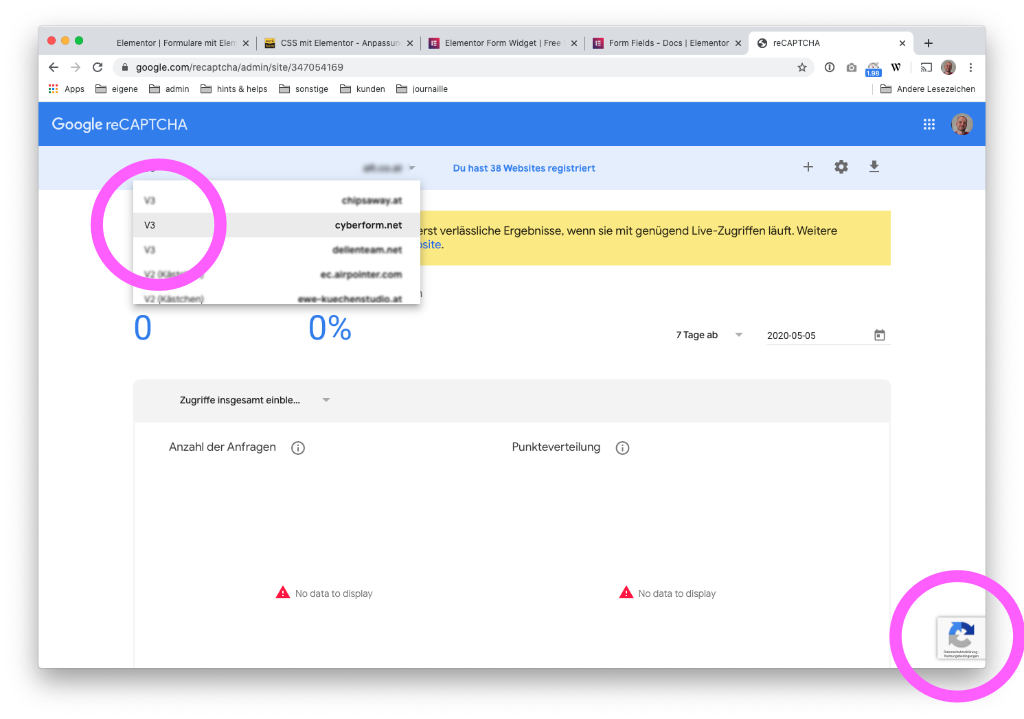
Wir benötigen eine Google-Konto, mit dem wir uns beim Service einloggen. Dort können wir in einem Panel verschiedene Webseiten anlegen. Dabei müssen wir jeweils festlegen, ob wir die Version 2 oder 3 verwenden wollen. Die beiden Dienste benötigen unterschiedliche Schlüssel, dh. ein ev. Umstieg in der Version bedarf eine erneuten Registrierung der Seite.
Aufpassen welche Version gewählt wird. Eine durch V3 geschützte Seite erkennt man am Badge rechts unten.
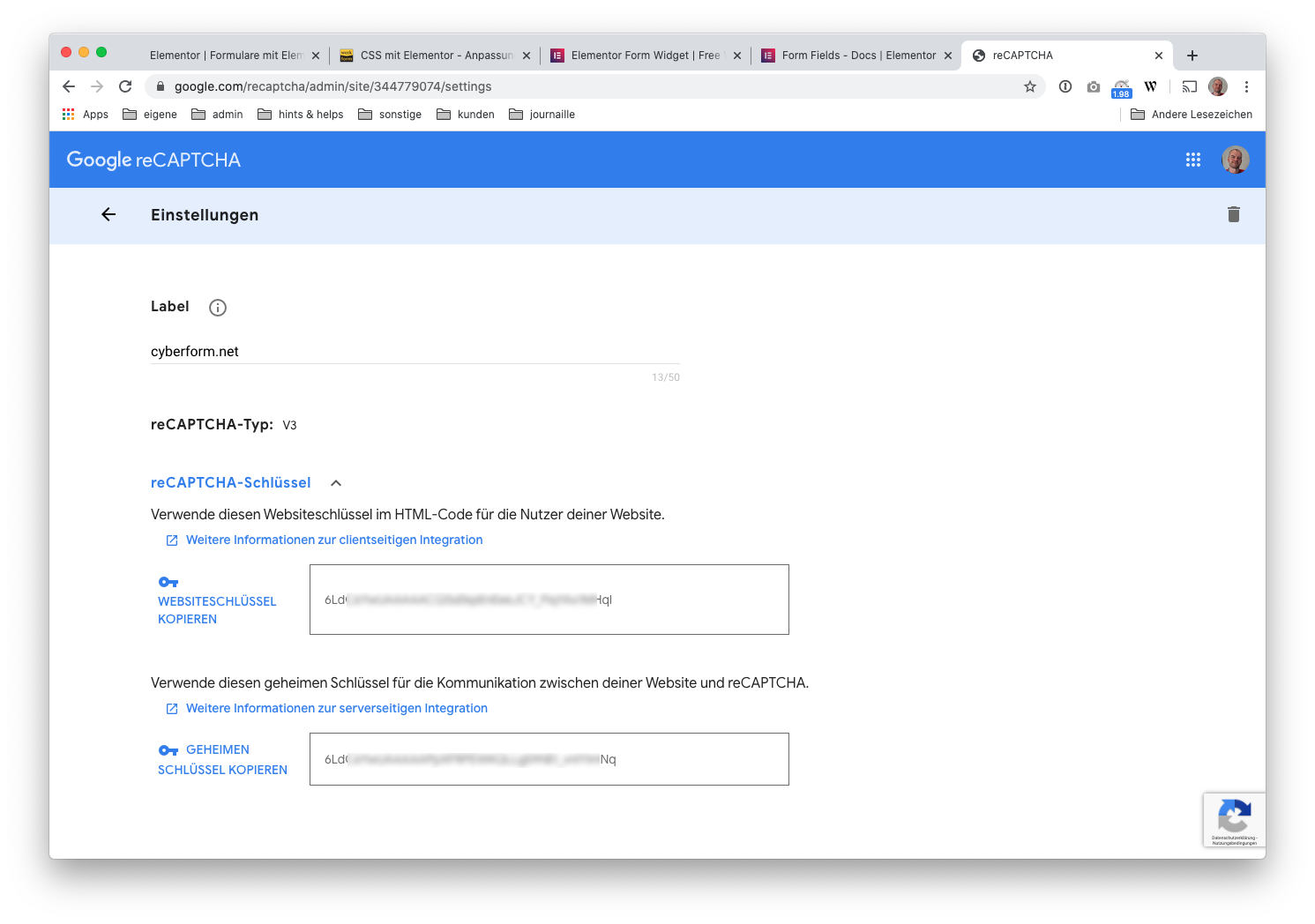
Für jede Webseite (bei der man übrigens mehrere Domainnamen eintragen kann) erhält man ein Schlüsselpaar, bestehend aus einem Webseitenschlüssel und einem geheimen Schlüssel.
Das Schlüsselpaar für unsere Testseite ist über die Einstellungen jederzeit abrufbar.
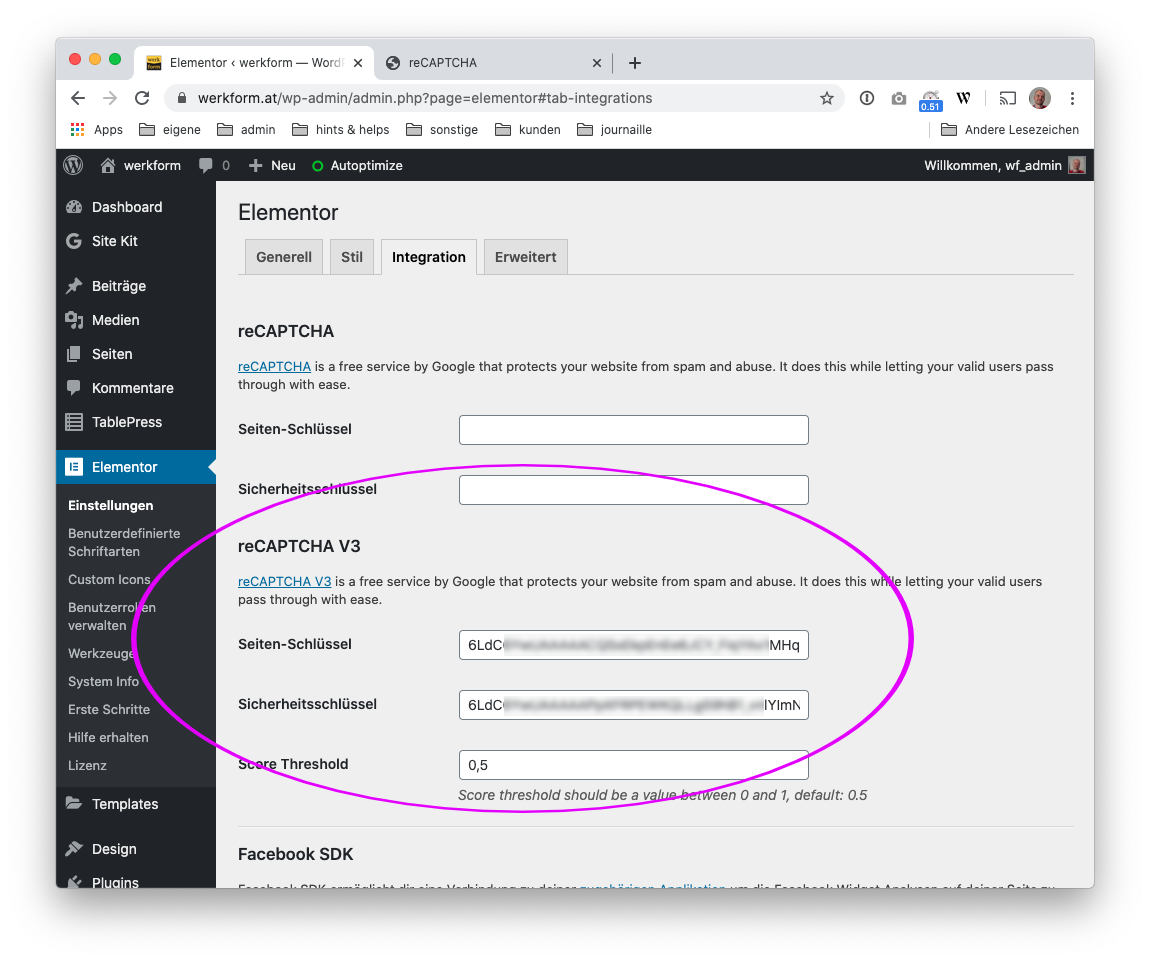
Die Schlüssel werden nun auf der eigenen Webseite eingetragen, dazu
aufrufen und die beiden Zeichenketten entsprechend hineinkopieren. Wie sich der erst kürzlich hinzugekommene Scorewert auswirkt weiss ich im Augenblick noch nicht. Also einfach belassen.
Die Schlüssel im Dashboard in die Elementor Einstellungen kopieren.
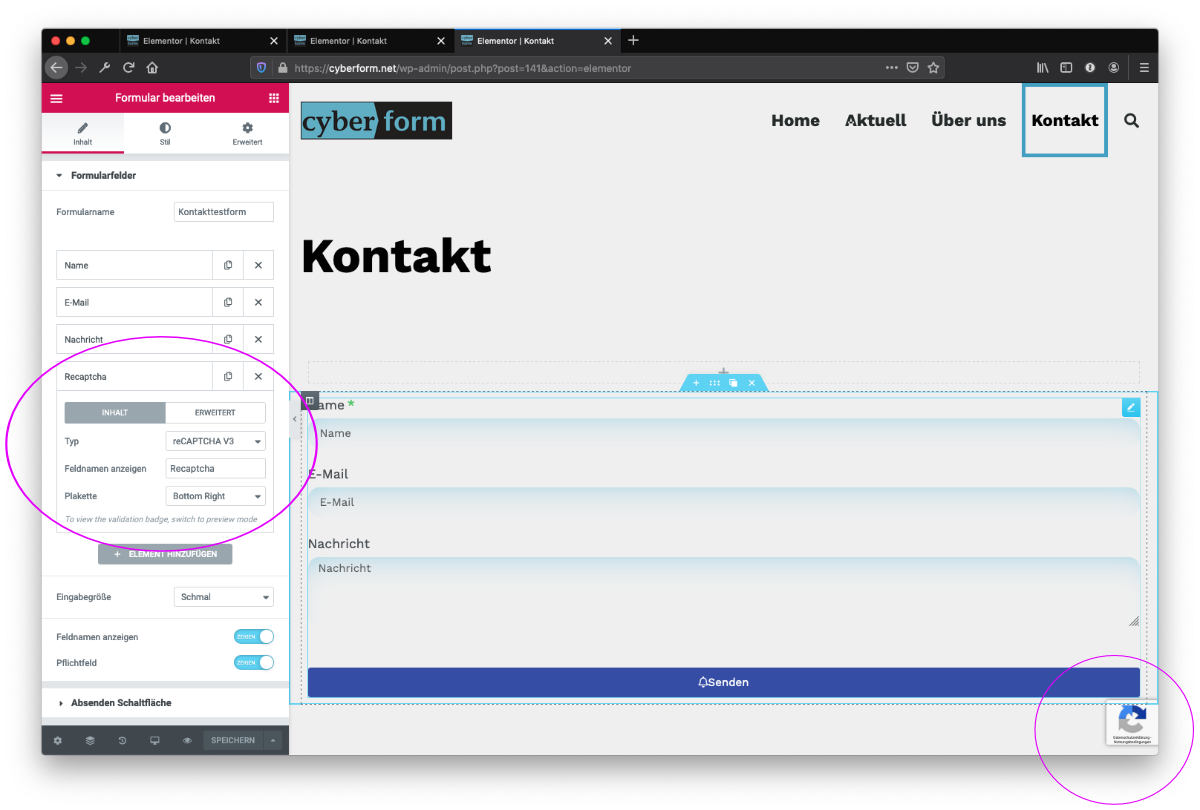
Damit das Ganze nun funktioniert muss nun das auch das Formular darüber informiert werden. Dazu gibt es das entsprechende Formularfeld reCAPTCHA V3. Das Besondere an dieser Lösung ist, dass die reCaptcha-Plakette konfiguriert werden kann, ob sie links, rechts oder innerhalb der Formularelemente auftauchen soll.
Dies Plakette ist Teil der Nutzungsvereinbahrung, die man mit Google eingeht sobald man dieses Service verwendet. Es muss entweder die Plakette angezeigt werden oder ein bestimmter, verlinkter Text eingeblendet werden. Die mit Elementor umgesetzte Lösung zeigt die Plakette wirklich nur dann an, wenn auch ein Formular verwendet wird. Man kann sich den Umweg über eine CSS-Ausblendung der Plakette und dafür eine Einblendung des Textes sparen.
Das Formularfeld reCAPTCHA V3 sorgt für die ordnungsgemäße Nutzung des Google Service.
Nach dem Speichern ist nun das Formular abgesichert. Über das reCaptcha-Adminkonto bekommst du nach einiger Zeit Informationen über die letzten 90 Tage, wieviele Anfragen über das Tool analysiert wurden.
Honeypot
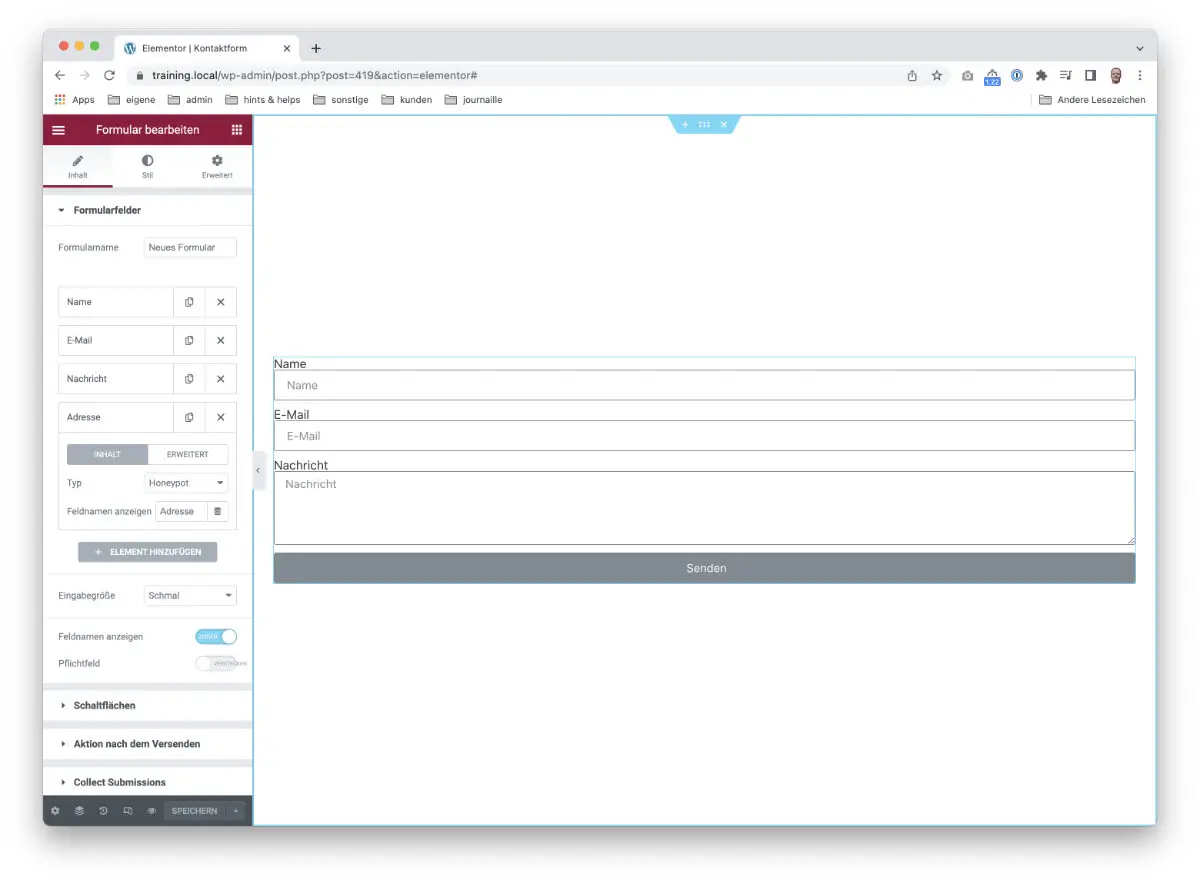
Eine weitere Technik zur Formularspam Bekämpfung ist der Feldtyp Honeypot. Das Funktioniert eigentlich sehr einfach: dem Bot wird ein Eingabefeld angeboten, das für den Besucher der Webseite eigentlich unsichtbar ist. Wird dieses Feld nun ausgefüllt kann man davon ausgehen, dass kein Mensch, sondern eine Maschine das Formular abgeschickt hat.
In dem Beispiel wurde ein Formularfeld mit dem Typ Honeypot und dem Namen Adresse eingefügt. Adresse ist ein häufiges Feld, nur eben in diesem Formular benötigen wir es eigentlich nicht. Elementor fügt nun ein Feld ein, nennt es Adresse und zeigt es dem User aber nicht an. (siehe auch den CSS-Code: display:none).
Füllt nun ein Bot das Formular aus erkennt Elementor anhand des ausgefüllten Adressfeldes, dass es sich um Spam handelt.
Was benötige ich für eine Elementor Kontaktformular?
Das Widget Formular ist Teil von Elementor Pro. Damit kannst du Formulare erstellen und die Daten als E-Mail verschicken und auch am Server speichern.
Wie kann ich Formularspam verhindern?
Ich empfehle den Einsatz von Google reCaptcha V3. Elementor Pro unterstützt das, du benötigst ein Google-Konto und musst deine Webseite dort registrieren. Das ist kostenlos, die Technik sollte jedoch in der Datenschutzerklärung angeführt werden. Ausserdem unterstützt Elementor mit dem Feld Honeypot eine weitere Möglichkeit um Spam zu reduzieren.
Was sind Übermittlngen (Submissions) in Elementor?
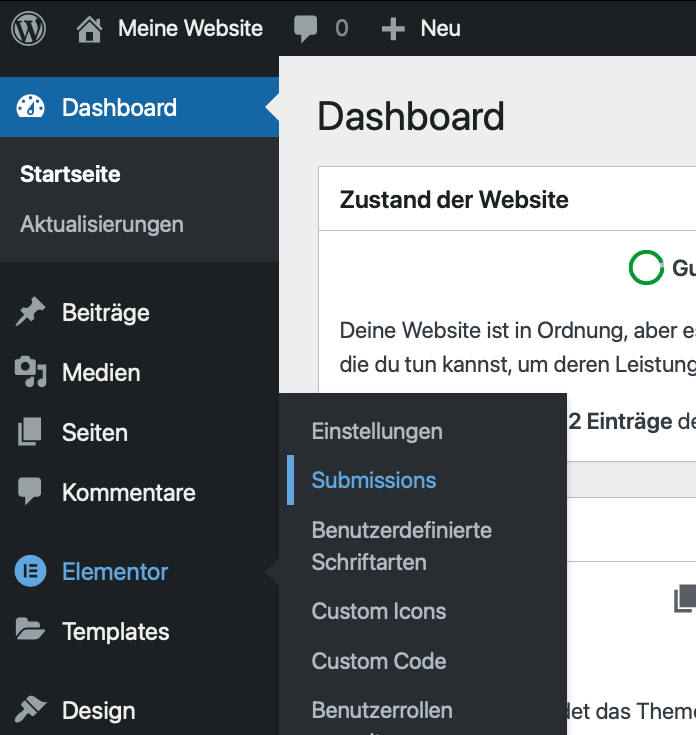
Eine Übermittlung ist die Möglichkeit, die Daten eines ausgefüllten Formulars zu speichern. Das erfolgt unabhängig von weiteren Aktionen, die nach dem Versenden gesetzt werden können. Diese Submissions können über das Dashbord > Elementor > Übermittlungen eingesehen und bearbeitet werden. So kann man auch leicht überprüfen welches Formular wann von welcher Seite abgeschickt wurde.
Das Elementor Formular funktioniert nicht. Warum?
Es gibt eine ganze Reihe von Ursachen, warum der Versand schief gehen kann. Checke folgendes:
Doch natürlich. Leider wurde der Feldtyp mit dem Begriff Auswahlbox übersetzt.
Mehrstufige Formulare
Seit einiger Zeit kann Elementor Pro auch mehrstufige Formulare. Die Idee beim mehrstufigen Formular ist es, dem User die Bedienung zu vereinfachen indem eine ev. Lange Liste an Eingabefeldern in zusammenhängende Abschnitte geteilt wird. Technisch bedeutet das, dass bis zum Absenden des Formulars die vom User eingegebenen Daten serverseitig aufgehoben werden müssen und erst nach dem Senden weitergeleitet werden (zB. als E-Mail, siehe oben).
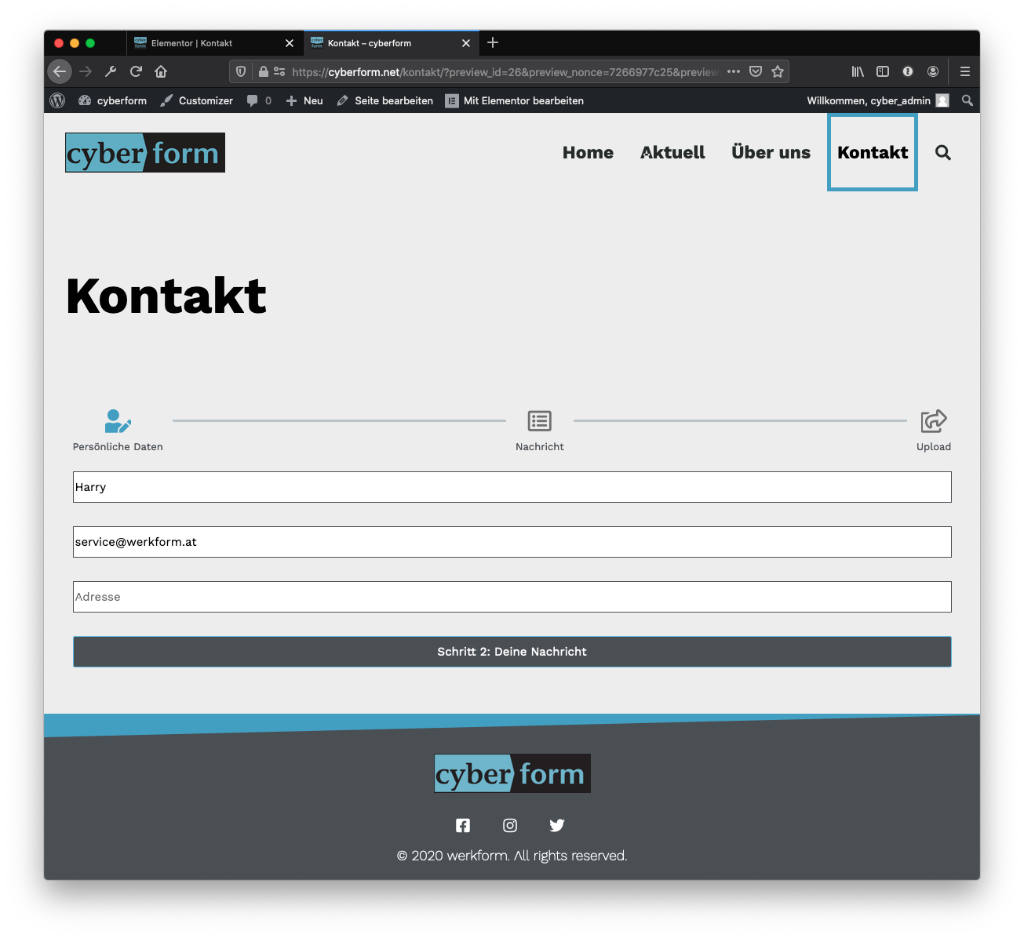
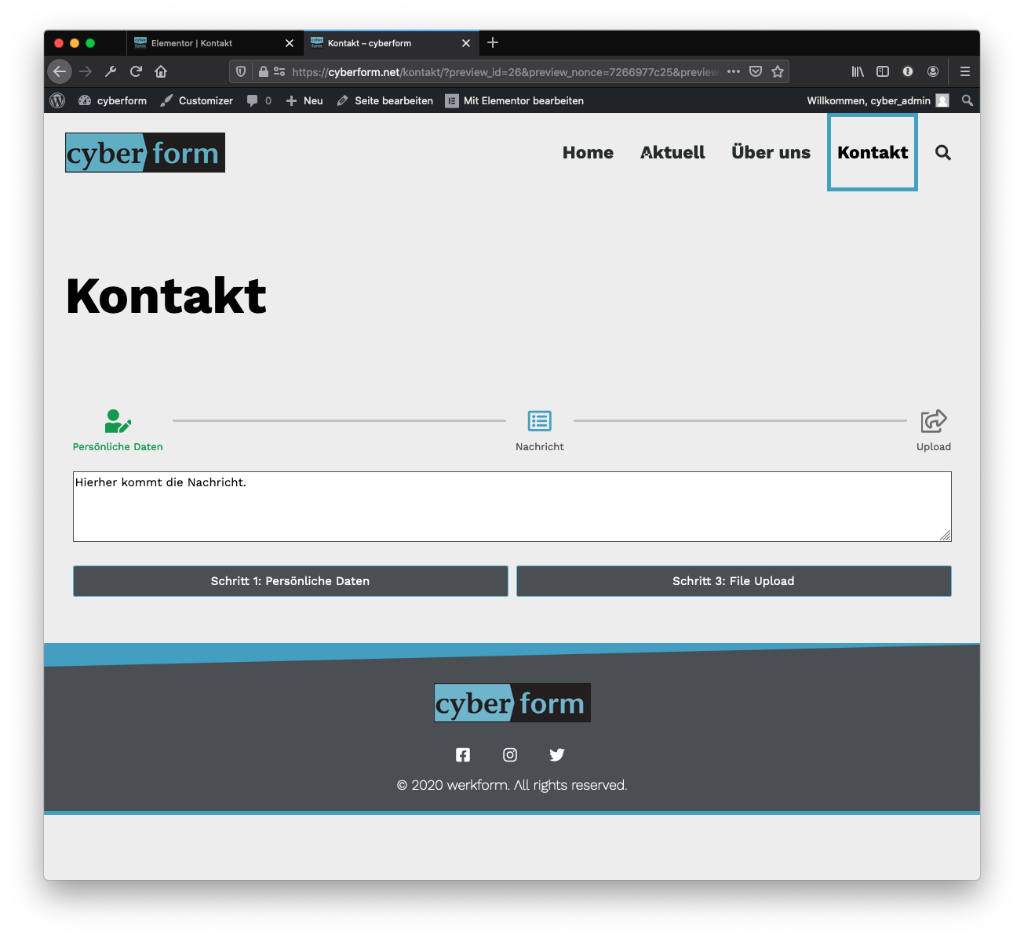
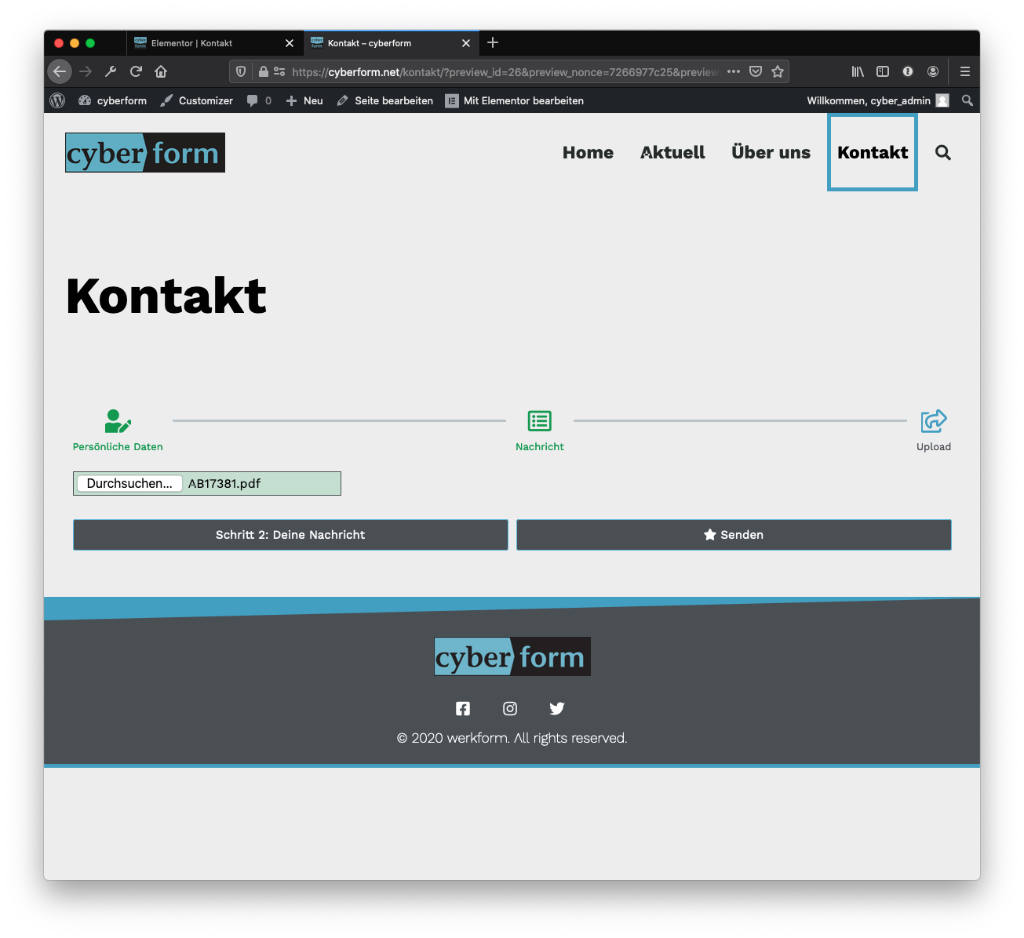
In dem Beispiel hier wurde das Formular in 3 Schritte geteilt, zuerst sollen die persönlichen Daten eingeben werden, im 2. Schritt kann eine Nachricht geschrieben werden und im 3. Schritt kann eine Datei zur Nachricht gehängt werden, die dann mit dem Formular übertragen werden soll.
Zwischen den einzelnen Schritten kann navigiert werden, dh es ist möglich zB. im dritten Schritt zurück zum Nachrichtenfenster in Schritt 2 zu wechseln und dort seine Nachricht zu überarbeiten.
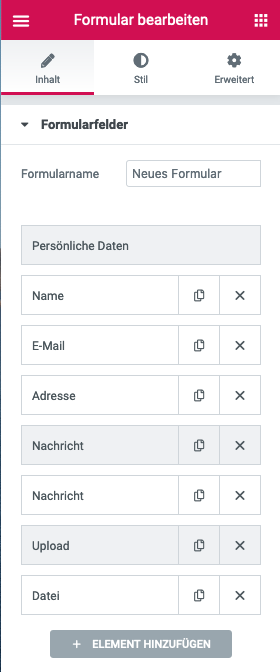
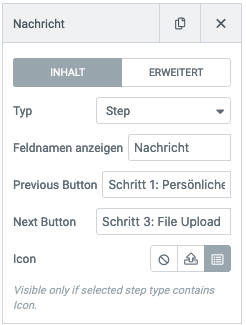
Die Umsetzung dieser Funktionalität erfolgt mittels dem neuen Feldtyp Step, der jeweils am Anfang bzw. zwischen den zu trennenden Feldern eingesetzt wird.
Die 3 Schritte wurden als eigene Felder im Formular angelegt.
Jeder Schritt kann einen eigenen Namen bekommen und eine individuelle Beschriftung der Navigation.
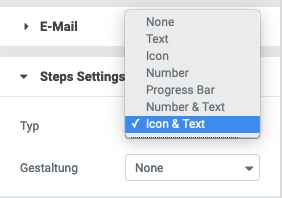
Die Gestaltungsmöglichkeiten sind 2geteilt. Zum einen gibt es den neuen Abschnitt Step Settings in dem angelegt wird, ob und wie die einzelnen Schritte grafisch dargestellt werden sollen. Es gibt:
none
Text
Icon
Number
Progress Bar
Number & Text
Icon & Text
Letztere Einstellung wurde für das Beispiel oben verwendet.
Dann kommen wie üblich im Bereich Stil eine Reihe von Einstellungsmöglichkeiten dazu. Beispielsweise kann man die Icons je nach Stufe verschieden einfärben.
Form Submission - Formulardaten in WordPress speichern
Seit Elementor Pro 3.2 (März 2021) gibt es eine neue Funktion: Collect Form Submission (im Augenblick noch nicht auf deutsch übersetzt). Diese Funktion kann bei einem Formular im Menüpunkt Aktion nach dem Versenden hinzugefügt werden. Ab sofort werden dann Formulardaten innerhalb vom WordPress gespeichert. Sollte also zB. die E-Mailzustellung nicht klappen kann man so auf diese Daten trotzdem zugreifen.
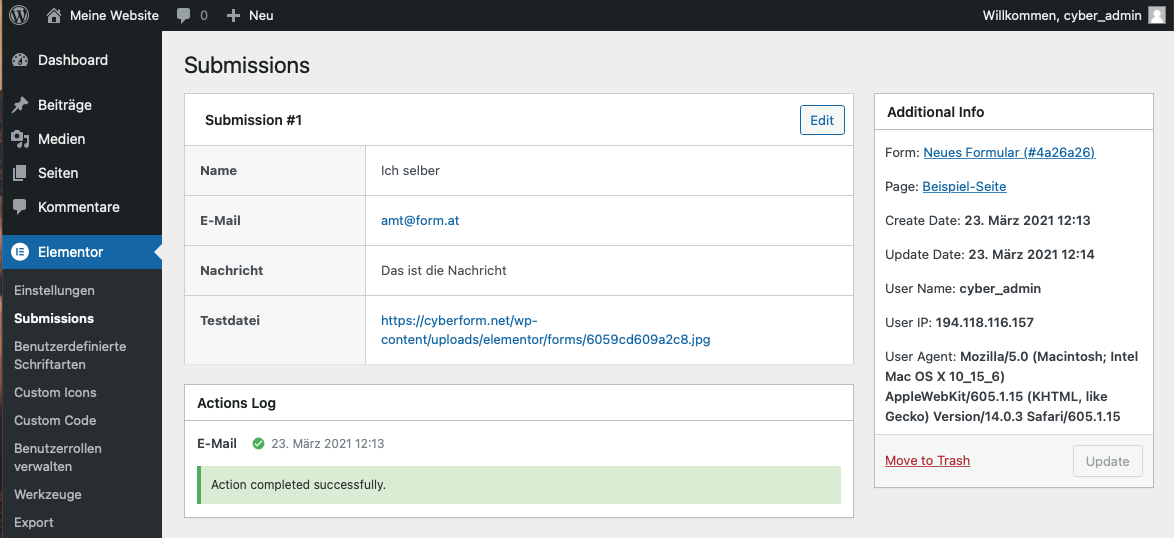
Praktische Funktionen helfen bei der Organisation im Backend.
Verschiedene Filter helfen im Backend beim Finden. Sehr praktisch sind die Angaben der Form-ID und auch der Seite, wo das Formular eingebaut wurde. Eine Exportfunktion der Daten darf natürlich auch nicht fehlen.
Und: das Speichern der Daten am eignen Server ist anscheinend auch DSGVO „sicher“, zumindest werden die Daten nicht weiter gegeben (Serverstandort ist da natürlich ein Thema).
Neben den Logfunktionen kann man die Daten auch nachträglich ändern, was zB bei Anmeldeformularen mit fehlerhaften Einträgen wichtig sein kann.
In dem Beispiel auf diesem Screenshot zu sehen: eine mit dem Formular übermittelte Datei wird in einem Unterverzeichnis ../elementor/forms/ gespeichert. Es wird wohl nicht lange dauern bis es Plugins gibt, die über diese Funktionen zb: ein Supportsystem bauen wo der User Screenshots uploaden kann oder ähnliches.
Die Aktion Collect Submissions bedeutet, das die vom User eingetragenen Daten über das Dashboard zugänglich gemacht werden.
Im Dashbord unter Elementor > Submissions findest du dann die Formulardaten.
Probleme beim E-Mail-Versand
Es kommt häufig zu Fehlern beim Formularversand über E-Mail. Hier einige öfter auftretende Problem und Lösungsansätze:
Problem: Das E-Mail landet im Spam-Ordner. Lösung: entweder die Absenderadresse oder die IP des Webservers auf die Whitelist setzen. Besonders bei Nachrichtenfeldern die freie Texteingabe ermöglichen werden Spamer versuchen, irgendwelchen Müll über das Formular zu versenden. Dh die Spamsoftware erkennt eigentlich korrekt, dass es sich um Spam handelt, leider kann so die Absenderadresse fälschlich unter Spamverdacht geraten.
Problem: Wie kann ich die Daten die über das Formular verschickt wurden am Server speichern?
Lösung 1: Die Aktion nach dem Versenden Collect Submissions löst das Problem (neu ab Elementor Pro V 3.2). Lösung 2: Das Plugin Elementor Contact Form DB macht genau das. Bitte unbedingt auf die DSGVO achten!
Die Absenderadresse muss korrekt formatiert sein und sollte die Domain der Webseite beinhalten.
Problem: E-Mail werden gar nicht erst verschickt. Lösung 1: Eine gültige Absenderadresse eintragen. Sinnvoll ist hier, eine E-Mailadresse mit der selben Domain wie die Webseite einzutragen.
Lösung 2: Es liegt nicht an der Webseite sondern am Webserver (siehe auch hier). Der Lösungsweg ist:
Checken, ob der Webserver überhaupt E-Mails verschickt. (also zb. im Wordpress eine Passwortanforderung absetzen oder das Plugin Check-Emails verwenden.
Elementor verwendet die WordPress-Funktion wp_mail die wiederum die PHP-Funktion send_mail verwendet. Das kann man umgehen, indem man einen anderen Mailserver verwendet, indem man ein SMTP-Plugin verwendet.
Lösung 3: Stelle sicher, daß die IDs passen und eindeutig sind.
Jedes Feld hat eine muss eine eindeutige ID haben, damit der Formularversand funktioniert.
Moin und Hallo. Richtig toll erklärt! Mega gut und vielen Dank. Hast Du eine Idee zu folgendem: der Inhalt der Email aus dem Kontaktformular soll zusätzlich als PDF Anhang versendet werden. Wie generiert man das?
Beste Grüße
Johannes
Hallo Peter
Vielen Dank für die Anleitung.
Ich bin am Formularerstellen mit 6 verschiedenen Dropdownlisten. Der Kunde muss nur eines davon benutzen. Gibt es eine Möglichkeit das im bestätigungsmail nur das angezeigt wird das der Kunde auch verändert hat?
Freundliche Grüsse Michael
ich denke https://www.dynamic.ooo/widget/dynamic-email-for-elementor-pro-form/ könnte hier helfen, und zwar mit der Funktion Tokens in der Form [form:felddname], bei 6 eingesetzten Tokens würde nur der Wert ins Mail geschrieben werden der ausgefüllt wurde (ohne es ausprobiert zu haben…).
echt eine super hilfreiche Sammlung hast du auf deiner Seite aufgebaut. Vielen Dank dafür.
Ein Problem, wobei ich noch keine Lösung gefunden habe ist folgendes: Wie kann ich die E-Mails, die mich dann mit dem Kontaktformular erreichen, am besten separieren. Momentan kommen die Nachrichten bei mir in Gmail als gemeinsame Korrespondenz an.
Das wird auf die Dauer sehr unübersichtlich bei mehreren geschickten Emails und auch neu eintreffenden Kontaktformularen.
Hast du vielleicht eine Idee, wie ich jedes Abschicken eines Kontaktformulars zu meiner angegebenen E-Mail-Adresse als eigene E-Mail-Korrespondenz erhalten. Meine vorherige Website lief über wix.com und dort kamen die Kontaktformulare einzeln durch.
schön, dass du hier Infos gefunden hast. Ich selber verwende eindeutige Betreff-Einträge in verschiedenen Formularen, nach denen ich dann im Mailprogramm Filter Setze. Damit habe ich schon im Maileingang eine Vorsortierung und kann eine gewisse Übersichtlichkeit bewahren. Das ist einfach und geht schnell…
Wie erreiche ich es, dass im Kontaktformular einer Website die E-Mail-Adresse eingegeben und wiederholt werden muss und die Eingaben beider E-Mail-Felder übereinstimmen müssen, damit das Kontaktformular abgeschickt wird.
Hallo, ich nutze auch Elementor und möchte das Recaptcha vollumfänglich nutzen.
Gibt es eine Möglichkeit ohne Kauf von Elementor pro das Formular zu bearbeiten?
nein, der Form-Builder ist (zu Recht!) ein Pro Feature. Du kannst Google reCaptcha jedoch mit andern Formular-Plugins nutzen (zb ContactForm7). Das benötigt jedoch mehr Arbeit und Wissen.
Sehr gute Beschreibung. Bin gerade dabei ein Formular in einer neuen Seite einzubauen. Soweit so gut. Funktioniert alles einwandfrei. Nur leider wird bei der Checkbox (egal ob Auswahlbox oder Akzeptanz) das Feld nicht in voller Breite angezeigt Statt des Kastens sehe ich nur einen ziemlich schmalen Balken. Den kann ich als Besucher auch anhaken, der Haken sitzt aber rechts daneben. Und dieses Feld ist als solches für einen Besucher auch nicht wirklich als solches erkenntlich. Die Spaltenbreite habe ich aber auf 100% eingestellt. Habe ich sonst noch irgendwelche Möglichkeiten? Woran kann das liegen?
Warum wird bei mir bei „Datei Upload“ die Datei immer nur auf dem Server gespeichert? Es wird dann dem Kunden nur zum download angeboten, wenn ich den „Datei Upload“ shortcode mit in das HTML einbeziehe. Wie kann man die Datei (z.B. pdf) direkt einfach an die Mail als Attachment angehängen?
Ich habe eine Frage.
Ich möchte in der Bestätigungs-Email (Email2) einen Link zu unserem Online-Event einfügen. Wenn ich den Link einfüge, erscheint er aber natürlich noch nicht als Link. Wenn ich <a href rel="nofollow ugc"> </a> hinzufüge wird jedoch der Link nicht im Browser geöffnet, sondern nur komisch in meinem Mailaccount.
Welchen Befehl kann ich einfügen, dass der Link in der E-Mail als Link erscheint und sich im Browser öffnet?
Hi. Kann ich bei dem Feld Zustimmung auch einen Hyperlink hinterlegen? Habe dazu nichts gefunden, wie ich das machen kann. Besteht die Möglichkeit, eines der Felder auch nach dem Button zu positionieren? Danke im Voraus.
1. ja, du kannst im Textbereich des Zustimmungsfeldes HTML einbauen also auch einen Link. Klassisch also etwa
Ich stimme den <a href="https://domain.tld/agb.php" rel="nofollow ugc">AGB</a> zu
2. nicht mit einfachen Mitteln, mit ein wenig know-how schon:
a) das entsprechende Feld benötigt eine eindeutige ID, die man bei der Felddefinition unter Erweitert angeben kann, zB die ID superfeld
b) diese ID kann man mit eigenem CSS ansprechen, etwa so
#form-field-superfeld {margin-bottom: -300px;}
Wie du sehen kannst, wird der ID von Elementor der Terminus „form-field-“ vorangesetzt.
Hallo Reinhard,
das lässt die normale Web-Formulartechnik nicht zu. Dazu muss man ja die Formulardaten sammeln und speichern und diese dann auswerten. Eine solche Einschränkung würde innerhalb von WordPress wohl über eine Benutzerregistrierung laufen müssen.
Vermutlich wird es einfacher sein diese Daten auf der anderen Seite des Formulars zu verwalten, sprich auf dem Server, wo sie gesammelt werden. Wobei die „Collect Submission“ Funktion im Elementor die technischen Voraussetzungen für so eine Funktion schafft, nur müsste sie wohl jemand programmieren…
gibt es eine Möglichkeit, dass Kunden, die ihre Dateien über das upload Feld senden, nicht irgendeine Nummer bekommen, sondern den Originalnamen der Dateien beibehalten?
Ist für mich wichtig
Hallo Peter,
ich habe da keine Möglichkeit über das Elementor-Formular gefunden. Da musst du wohl auf ein anderes Dateimanagement umsteigen (oder jemand kennt eine Lösung! Bitte hier antworten.)
Hi, weiß jemand, ob es eine Einstellung zum Datum/Uhrzeit gibt? Also man beim Feld Datum einstellen kann, dass immer erst das morgige Datum (und nicht das heutige) eingegeben werden kann? Bzw. eine Bedingung, dass die Uhrzeit 24h in der Zukunft liegen muss. Geht da was mit HTML? Danke!
Hallo Evi,
ließ sich das Problem inzwischen lösen?
Also das man erst das Datum ab dem folgenden Tag verwenden kann, oder z.B. erst das Datum / Uhrzeit ab aktuelles Datum / Uhrzeit + 24 Stunen verwenden kann?
Die Addition sollte idelaerweise frei einstellbar sein also nicht auf 24 Stunden fix sein sondrm auch z.B. auf 36 Stunden eistellbar sein.
Weiß Du zufällig, ob man Anfragen über das Formular – je nach Benutzergruppe – limitieren kann?
Also z.B. Benutzergruppe 1 kann 10 Anfragen pro Monat verschicken, Benutzergruppe 2 20 etc.?
Ich möchte gern ein Mitgliederbereich erstellen, bei dem die Anfragen eben limitiert werden.
Diese Anforderung ist nicht über das Formular selber lösbar. Da kommt es wohl drauf an wie du die Benutzergruppen organisierst. Vermutlich wäre ein Ticketsystem oder ein Forensystem der Weg zur Lösung.
du musst im E-Mail2 im Feld „An“ den Shortcode eintragen, der im Formularfeld für die Absenderadresse angegeben ist. (Tab „Erweitert“). Zb: [field id=“email“].
Wichtig: stell sicher, dass auch das Formular eine eindeutige ID hat.
Ich habe eine zweisprachige Webseite und das kleine Problem, dass die Meldungen auch im englischen Formular deutsch sind, z.B. „Füllen Sie dieses Feld aus“ bei Pflichtfeldern. Leider finde ich nirgendwo im Formular Widget die Möglichkeit zur Übersetzung.
Rätsel werden vom Elementor Formular nicht angeboten, dafür reCaptcha und reCaptcha V3. Honeypots funktionieren normlerweise recht gut, obwohl natürlich nicht alle daraug hineinfallen. Viele Spamer werden dadruch aber abgewehrt.
Hallo, deine Information ist sehr verständlich und hilft dem Anfäger. Ich such schon Stunden nach einer Möglichkeit Anhänge an das zu sendende Mail anzuhängen. Gibt es einen Trick der das ohne neues Plugin möglich macht. Vieleicht hast du eine Idee.
Ja danke für die Antwort, es gibt den Feldtyp File Upload, aber eben nicht die Möglichkeit diesen Upload einfach an ein Mail anzuhängen. Es ist sogar so, wenn man beim Versenden der Mail nicht alle Felder wählt und das Ergebnis des File Load Feldes dort ausklammert, wird das File in den Speicher des Backends kopiert und dort wo es dann steht kommt man z.B. bei einem Bild nicht heran, will man diese Bild in die Medien haben. Ich ja vieles versucht, es geht mit einem Plugin. Das muss doch auch andersn möglich sein. Es geht auch, wenn ich mir das Formular selber mit HTML bastel. Ich wundere mich nur, warum ein so mächtiges und eigentlich gutes Widget wie das Elementor Form dies nicht durch einen Click realisiert. Es kann allerdings sein, ich jab das bis heute noch nicht erkannt.
Ich habe wohl aufgrund deiner ersten Frage deine Anforderung nicht wirklich verstanden und bin auch jetzt nicht sicher, dass ich verstehe was du erreichen willst. Gerade das Form-System ist von den Anforderungen so komplex, dass es viele Funktionen nicht gibt oder über Dritthersteller-Plugins gelöst werden (zB. sind Contact Form 7 oder auch Gravity Forms alls Projekte deutlich älter (mit einer entsprechenden Entwickungsgeschichte) als das ganze Elementor Projekt. Was spricht dagegen, wenn du eine Lösung über ein Plugin erreichst wenn diese funktioniert?
Ich programiere Desktopanwendungen in Visual Studio c# und bin es gewöhnt alles dort vorzufinden, ohne das ich noch Codeteile in einer anderen Sprache schreiben zu müssen. Da ein Versenden von Mails standardmäßig die Möglichkeit des Anhängens von Dateien beinhaltet und ich im Elementorform eigentlich alle anderen Möglichkeiten habe ein Mailversand otimal einzustellen, fehlt diese wichtige Funktion dort einfach. Da hab ich jetzt gedacht, ich überseh diese, aber es scheint sie einfach nicht zu geben, was mich doch sehr wundert.
Der Hintergrund, meine Nutzer sollen Bilder und Texte über das Formular an mich schicken und ich mache daraus einen Beitrag und die Bilder finde ich einfach im Mail und dort möglichst im Anhang. Ein zusätzliches Plugin dafür zu nutzen verbraucht mir einfach zu viel Ressourcen. Ich muss also eine andere Lösung finden. Danke aber für die freundliche Unterstützung.
Wie hast du es geschafft, dass dein Elementor komplett auf deutsch ist? Bei mir sind nur einige Sachen auf Deutsch aber sonst alles auf englisch obwohl Deutsch in WordPress eingestellt ist.
Ehrlich gesagt habe ich mich nicht wirklich damit beschäftigt – wechselnde Sprachen habe ich noch nicht oft gesehen. Dass immer wieder englische Begriffe im Elementor (besonders wenn man ein wenig tiefer geht) auftauchen dürfte daran liegen, dass die deutsche Übersetzung nicht immer schnell genug hinter den Entwicklern nachkommt. Der Funktionalität tut das aber keinen Abbruch.
Neben der Einstellung unter Dashboard > Einstellungen > Allgemein > Sprache der Webseite stelle ich nur sicher, dass auch die Usereinstellungen, also Dashboard > Benutzer > Profil die Sprache auf „Website Einstellung“ steht. Um mehr kümmer ich mich diesbezüglich nicht.
Sie sehen gerade einen Platzhalterinhalt von reCAPTCHA. Um auf den eigentlichen Inhalt zuzugreifen, klicken Sie auf die Schaltfläche unten. Bitte beachten Sie, dass dabei Daten an Drittanbieter weitergegeben werden.




37 Kommentare
Johannes
Moin und Hallo. Richtig toll erklärt! Mega gut und vielen Dank. Hast Du eine Idee zu folgendem: der Inhalt der Email aus dem Kontaktformular soll zusätzlich als PDF Anhang versendet werden. Wie generiert man das?
Beste Grüße
Johannes
Harry Martin
Vermutlich ist hier eine mögliche Antwort: PDF Generator for Elementor Pro Form
Harry
Michael
Hallo Peter
Vielen Dank für die Anleitung.
Ich bin am Formularerstellen mit 6 verschiedenen Dropdownlisten. Der Kunde muss nur eines davon benutzen. Gibt es eine Möglichkeit das im bestätigungsmail nur das angezeigt wird das der Kunde auch verändert hat?
Freundliche Grüsse Michael
Harry Martin
Hallo,
ich denke https://www.dynamic.ooo/widget/dynamic-email-for-elementor-pro-form/ könnte hier helfen, und zwar mit der Funktion Tokens in der Form [form:felddname], bei 6 eingesetzten Tokens würde nur der Wert ins Mail geschrieben werden der ausgefüllt wurde (ohne es ausprobiert zu haben…).
Patrick Gaessler
Hallo Harry,
echt eine super hilfreiche Sammlung hast du auf deiner Seite aufgebaut. Vielen Dank dafür.
Ein Problem, wobei ich noch keine Lösung gefunden habe ist folgendes: Wie kann ich die E-Mails, die mich dann mit dem Kontaktformular erreichen, am besten separieren. Momentan kommen die Nachrichten bei mir in Gmail als gemeinsame Korrespondenz an.
Das wird auf die Dauer sehr unübersichtlich bei mehreren geschickten Emails und auch neu eintreffenden Kontaktformularen.
Hast du vielleicht eine Idee, wie ich jedes Abschicken eines Kontaktformulars zu meiner angegebenen E-Mail-Adresse als eigene E-Mail-Korrespondenz erhalten. Meine vorherige Website lief über wix.com und dort kamen die Kontaktformulare einzeln durch.
Wäre über Hilfe sehr dankbar.
Beste Grüße
Patrick
Harry Martin
Hallo Patrick,
schön, dass du hier Infos gefunden hast. Ich selber verwende eindeutige Betreff-Einträge in verschiedenen Formularen, nach denen ich dann im Mailprogramm Filter Setze. Damit habe ich schon im Maileingang eine Vorsortierung und kann eine gewisse Übersichtlichkeit bewahren. Das ist einfach und geht schnell…
H.
M. Schmidt
Wie erreiche ich es, dass im Kontaktformular einer Website die E-Mail-Adresse eingegeben und wiederholt werden muss und die Eingaben beider E-Mail-Felder übereinstimmen müssen, damit das Kontaktformular abgeschickt wird.
Harry Martin
Basteln oder Drittherstellerlösung suchen.
ad Basteln: https://github.com/elementor/elementor/issues/8684
ad Dritthersteller: ev. gibt es Lösungen bei e-addons oder dynamic.ooo/. Wer eine Fertige Lösung kennt: bitte hier posten!
Heike Eberle
Hallo, ich nutze auch Elementor und möchte das Recaptcha vollumfänglich nutzen.
Gibt es eine Möglichkeit ohne Kauf von Elementor pro das Formular zu bearbeiten?
Harry Martin
Hallo Heike,
nein, der Form-Builder ist (zu Recht!) ein Pro Feature. Du kannst Google reCaptcha jedoch mit andern Formular-Plugins nutzen (zb ContactForm7). Das benötigt jedoch mehr Arbeit und Wissen.
Harry
Marco
Sehr gute Beschreibung. Bin gerade dabei ein Formular in einer neuen Seite einzubauen. Soweit so gut. Funktioniert alles einwandfrei. Nur leider wird bei der Checkbox (egal ob Auswahlbox oder Akzeptanz) das Feld nicht in voller Breite angezeigt Statt des Kastens sehe ich nur einen ziemlich schmalen Balken. Den kann ich als Besucher auch anhaken, der Haken sitzt aber rechts daneben. Und dieses Feld ist als solches für einen Besucher auch nicht wirklich als solches erkenntlich. Die Spaltenbreite habe ich aber auf 100% eingestellt. Habe ich sonst noch irgendwelche Möglichkeiten? Woran kann das liegen?
Funda
Bin auch schon eine Weile auf der Suche nach einer Antwort auf diese Frage. Würde mich auch brennend interessieren…
Rene Becker
Warum wird bei mir bei „Datei Upload“ die Datei immer nur auf dem Server gespeichert? Es wird dann dem Kunden nur zum download angeboten, wenn ich den „Datei Upload“ shortcode mit in das HTML einbeziehe. Wie kann man die Datei (z.B. pdf) direkt einfach an die Mail als Attachment angehängen?
Franziska
Hey Harry!
Super Erklärung, ich danke dir.
Ich habe eine Frage.
Ich möchte in der Bestätigungs-Email (Email2) einen Link zu unserem Online-Event einfügen. Wenn ich den Link einfüge, erscheint er aber natürlich noch nicht als Link. Wenn ich
<a href rel="nofollow ugc"> </a>hinzufüge wird jedoch der Link nicht im Browser geöffnet, sondern nur komisch in meinem Mailaccount.Welchen Befehl kann ich einfügen, dass der Link in der E-Mail als Link erscheint und sich im Browser öffnet?
Vielen Dank für deine Hilfe im Voraus!
Harry Martin
Hallo Franziska,
die E-Mailfeld lässt HTML-Links zu. Diese müssen natürlich auch die richtige Syntax haben:
Wer mehr will muss <a href="https://domain.tld/permalink/" rel="nofollow ugc">Hier Klicken!</a>so sollte das schon funktionieren!
Harry
Freddy
Hi. Kann ich bei dem Feld Zustimmung auch einen Hyperlink hinterlegen? Habe dazu nichts gefunden, wie ich das machen kann. Besteht die Möglichkeit, eines der Felder auch nach dem Button zu positionieren? Danke im Voraus.
Harry Martin
Hallo Freddy,
1. ja, du kannst im Textbereich des Zustimmungsfeldes HTML einbauen also auch einen Link. Klassisch also etwa
Ich stimme den <a href="https://domain.tld/agb.php" rel="nofollow ugc">AGB</a> zu2. nicht mit einfachen Mitteln, mit ein wenig know-how schon:
a) das entsprechende Feld benötigt eine eindeutige ID, die man bei der Felddefinition unter Erweitert angeben kann, zB die ID superfeld
b) diese ID kann man mit eigenem CSS ansprechen, etwa so
Wie du sehen kannst, wird der ID von Elementor der Terminus „form-field-“ vorangesetzt.
Viel Erfolg!
Reinhard
Hey Harry, weißt Du ob es möglich ist ein Formular nur 1 mal pro Monat mit selber E-Mail / IP etc. auszufüllen und abzusenden?
Danke und beste Grüße,
Reinhard
Harry Martin
Hallo Reinhard,
das lässt die normale Web-Formulartechnik nicht zu. Dazu muss man ja die Formulardaten sammeln und speichern und diese dann auswerten. Eine solche Einschränkung würde innerhalb von WordPress wohl über eine Benutzerregistrierung laufen müssen.
Vermutlich wird es einfacher sein diese Daten auf der anderen Seite des Formulars zu verwalten, sprich auf dem Server, wo sie gesammelt werden. Wobei die „Collect Submission“ Funktion im Elementor die technischen Voraussetzungen für so eine Funktion schafft, nur müsste sie wohl jemand programmieren…
Harry
Peter Matusik
Hallo,
gibt es eine Möglichkeit, dass Kunden, die ihre Dateien über das upload Feld senden, nicht irgendeine Nummer bekommen, sondern den Originalnamen der Dateien beibehalten?
Ist für mich wichtig
Vielen Dank im voraus
Harry Martin
Hallo Peter,
ich habe da keine Möglichkeit über das Elementor-Formular gefunden. Da musst du wohl auf ein anderes Dateimanagement umsteigen (oder jemand kennt eine Lösung! Bitte hier antworten.)
Evi
Hi, weiß jemand, ob es eine Einstellung zum Datum/Uhrzeit gibt? Also man beim Feld Datum einstellen kann, dass immer erst das morgige Datum (und nicht das heutige) eingegeben werden kann? Bzw. eine Bedingung, dass die Uhrzeit 24h in der Zukunft liegen muss. Geht da was mit HTML? Danke!
Martin
Hallo Evi,
ließ sich das Problem inzwischen lösen?
Also das man erst das Datum ab dem folgenden Tag verwenden kann, oder z.B. erst das Datum / Uhrzeit ab aktuelles Datum / Uhrzeit + 24 Stunen verwenden kann?
Die Addition sollte idelaerweise frei einstellbar sein also nicht auf 24 Stunden fix sein sondrm auch z.B. auf 36 Stunden eistellbar sein.
LG Martin
Max Knosti
Hi Harry,
Danke für die Anleitung.
Weiß Du zufällig, ob man Anfragen über das Formular – je nach Benutzergruppe – limitieren kann?
Also z.B. Benutzergruppe 1 kann 10 Anfragen pro Monat verschicken, Benutzergruppe 2 20 etc.?
Ich möchte gern ein Mitgliederbereich erstellen, bei dem die Anfragen eben limitiert werden.
Danke!
Harry Martin
Diese Anforderung ist nicht über das Formular selber lösbar. Da kommt es wohl drauf an wie du die Benutzergruppen organisierst. Vermutlich wäre ein Ticketsystem oder ein Forensystem der Weg zur Lösung.
Andreas Donat
Hallo, vielleicht ist es eine dumme Frage. Ich komme aber nicht weiter.
Was muss ich in E-Mail2 eingeben damit ich eine automatische Bestätigung an den Absender schicken kann?
Viele Grüße und schonmal danke
Andreas Donat
Harry Martin
Hallo Andreas,
du musst im E-Mail2 im Feld „An“ den Shortcode eintragen, der im Formularfeld für die Absenderadresse angegeben ist. (Tab „Erweitert“). Zb: [field id=“email“].
Wichtig: stell sicher, dass auch das Formular eine eindeutige ID hat.
Dieses Auto-Antwortmail kannst du auch personalisieren, mehr darüber hier: Sending Email Confirmations with Elementor Forms
Robert
Ich habe eine zweisprachige Webseite und das kleine Problem, dass die Meldungen auch im englischen Formular deutsch sind, z.B. „Füllen Sie dieses Feld aus“ bei Pflichtfeldern. Leider finde ich nirgendwo im Formular Widget die Möglichkeit zur Übersetzung.
Giova
Hi, gibt es die Möglichkeit ein Rätsel gegen Spam einzubauen? Z.B. 3+4=
Wie zuverlässig ist denn der Einsatz des Honeypots? Bringt diesen auch Elementor mit, oder benötige ich ein Plugin dafür?
Harry Martin
Rätsel werden vom Elementor Formular nicht angeboten, dafür reCaptcha und reCaptcha V3. Honeypots funktionieren normlerweise recht gut, obwohl natürlich nicht alle daraug hineinfallen. Viele Spamer werden dadruch aber abgewehrt.
Karl Twele
Hallo, deine Information ist sehr verständlich und hilft dem Anfäger. Ich such schon Stunden nach einer Möglichkeit Anhänge an das zu sendende Mail anzuhängen. Gibt es einen Trick der das ohne neues Plugin möglich macht. Vieleicht hast du eine Idee.
Harry Martin
Was du suchst ist ein Formularfeld mit dem Typ „Datei hochladen”, wenn du das einbaust kann man Dateien mit dem Formular verschicken.
Karl Twele
Ja danke für die Antwort, es gibt den Feldtyp File Upload, aber eben nicht die Möglichkeit diesen Upload einfach an ein Mail anzuhängen. Es ist sogar so, wenn man beim Versenden der Mail nicht alle Felder wählt und das Ergebnis des File Load Feldes dort ausklammert, wird das File in den Speicher des Backends kopiert und dort wo es dann steht kommt man z.B. bei einem Bild nicht heran, will man diese Bild in die Medien haben. Ich ja vieles versucht, es geht mit einem Plugin. Das muss doch auch andersn möglich sein. Es geht auch, wenn ich mir das Formular selber mit HTML bastel. Ich wundere mich nur, warum ein so mächtiges und eigentlich gutes Widget wie das Elementor Form dies nicht durch einen Click realisiert. Es kann allerdings sein, ich jab das bis heute noch nicht erkannt.
Harry Martin
Ich habe wohl aufgrund deiner ersten Frage deine Anforderung nicht wirklich verstanden und bin auch jetzt nicht sicher, dass ich verstehe was du erreichen willst. Gerade das Form-System ist von den Anforderungen so komplex, dass es viele Funktionen nicht gibt oder über Dritthersteller-Plugins gelöst werden (zB. sind Contact Form 7 oder auch Gravity Forms alls Projekte deutlich älter (mit einer entsprechenden Entwickungsgeschichte) als das ganze Elementor Projekt. Was spricht dagegen, wenn du eine Lösung über ein Plugin erreichst wenn diese funktioniert?
Karl Twele
Ich programiere Desktopanwendungen in Visual Studio c# und bin es gewöhnt alles dort vorzufinden, ohne das ich noch Codeteile in einer anderen Sprache schreiben zu müssen. Da ein Versenden von Mails standardmäßig die Möglichkeit des Anhängens von Dateien beinhaltet und ich im Elementorform eigentlich alle anderen Möglichkeiten habe ein Mailversand otimal einzustellen, fehlt diese wichtige Funktion dort einfach. Da hab ich jetzt gedacht, ich überseh diese, aber es scheint sie einfach nicht zu geben, was mich doch sehr wundert.
Der Hintergrund, meine Nutzer sollen Bilder und Texte über das Formular an mich schicken und ich mache daraus einen Beitrag und die Bilder finde ich einfach im Mail und dort möglichst im Anhang. Ein zusätzliches Plugin dafür zu nutzen verbraucht mir einfach zu viel Ressourcen. Ich muss also eine andere Lösung finden. Danke aber für die freundliche Unterstützung.
Dominic Kott
Wie hast du es geschafft, dass dein Elementor komplett auf deutsch ist? Bei mir sind nur einige Sachen auf Deutsch aber sonst alles auf englisch obwohl Deutsch in WordPress eingestellt ist.
Danke!
Harry Martin
Ehrlich gesagt habe ich mich nicht wirklich damit beschäftigt – wechselnde Sprachen habe ich noch nicht oft gesehen. Dass immer wieder englische Begriffe im Elementor (besonders wenn man ein wenig tiefer geht) auftauchen dürfte daran liegen, dass die deutsche Übersetzung nicht immer schnell genug hinter den Entwicklern nachkommt. Der Funktionalität tut das aber keinen Abbruch.
Neben der Einstellung unter Dashboard > Einstellungen > Allgemein > Sprache der Webseite stelle ich nur sicher, dass auch die Usereinstellungen, also Dashboard > Benutzer > Profil die Sprache auf „Website Einstellung“ steht. Um mehr kümmer ich mich diesbezüglich nicht.