
tl;dr: Wie man sein WordPress mit einer KI seiner Wahl verbindet: Zuerst benötigt man eine Staging-Umgebung (weil sicher ist sicher) und dann benötigt man einen MCP (Model Context Protokoll)-Server. Also jemanden der dein WordPress versteht und der mit der AI sprechen kann. Wie nehmen Novamira. Jetzt kannst du in deiner KI Prompts eingeben die einerseits genau deine Website berücksichtigen und andererseits statt KI-Slop zu produzieren die notwendigen Skills haben, um auch dein WordPress qualifiziert zu bearbeiten.
Offenlegung: das ist KEIN bezahlter Artikel. Mir wurde nur eine Lizenz von Novamira Pro zum Testen zur Verfügung gestellt. Das beeinflusst meine Bewertung nicht. Manche Links zu externen Seiten sind Affiliate-Links. Bitte benutze diese, falls du dich entschliesst diese Software zu kaufen. Ich mache keine Werbung, aber ich empfehle Produkte die ich selber im Alltag verwende weiter.
Wir verbinden eine Staging-Instanz einer Website, damit eine KI vollen Zugriff darauf hat. Voller Zugriff bedeutet, dass die KI auch die Berechtigung hat Dinge nachhaltig zu zerstören. Deswegen verwenden wir diese Technik ausschliesslich in Staging-Umgebungen. Diese können am Server eingerichtet sein oder lokal am Rechner.
Der Sinn des Ganzen liegt darin die KI Dinge tun zu lassen, die wir sonst ev. nicht (oder nicht so schnell) machen können. Ich bin selber ein großer Skeptiker der KI gegenüber - aber ich habe auch gelernt, dass man immer dann besonders misstrauisch ist, wenn man selber etwas besser weiß oder kann.
Ich kann Texte schreiben und fotografieren. Daher bin allen künstlichen Texten und fotorealistischen Bildern gegenüber skeptisch. Ich kann aber nicht illustrieren oder programmieren, daher vertraue ich für diese beiden Anwendungen anderen - MitarbeiterInnen oder eben Maschinen.
Es wäre aber sehr intolerant wenn ich anderen, die weniger schreiben als ich die selbe Möglichkeit sich helfen zu lassen schlecht reden würde. Am Ende zählt das Ergebnis. Und ob ein schlechter Text aus einer KI oder von einem schlechten Texter stammt ist unerheblich.
Im folgenden beschreibe ich die Software, die neben WordPress (und natürlich der dafür notwendigen Serverinfrastruktur) zum Einsatz kommt.
Damit kann man eine lokale Umgebung für WordPress-Installationen einrichten. Verfügbar unter Mac, Win, Linux. Kostenlos.
Mehr über Lokale WordPress installationen.
LocalWP Plugin für Backup, Staging und Migration.Wird verwendet um am Webserver eine geschütze Staging-Umgebung einzurichten und auch um Webseites vom Server in eine lokale Umgebung zu migrieren - und zurück. Pro Version kostenpflichtig. Empfehlung.
WP Staging ProNovamira arbeitet mit jedem gängigen KI-Client zusammen. Claude Code, Cursor, Codex, VS Code, Windsurf, Zed ... je nach KI und Nutzung von kostenlos bis unverschämt teuer. Ich verwende Claude Desktop in der Mac-Version (auch für Win verfügbar)
Claude DesktopNoch einmal zur Sicherheit und als wirklich dringender Rat: Novamira nie auf einer Live-Site aktivieren. Die KI hat Zugriff auf alles, bis auf File-Ebene. KI macht Fehler, immer (übrigens Menschen auch). Daher müssen wir eine sichere Umgebung schaffen, in der wir damit arbeiten.
Ich habe mit zwei unterschiedlichen Settings gearbeitet, beide funktionieren gut.
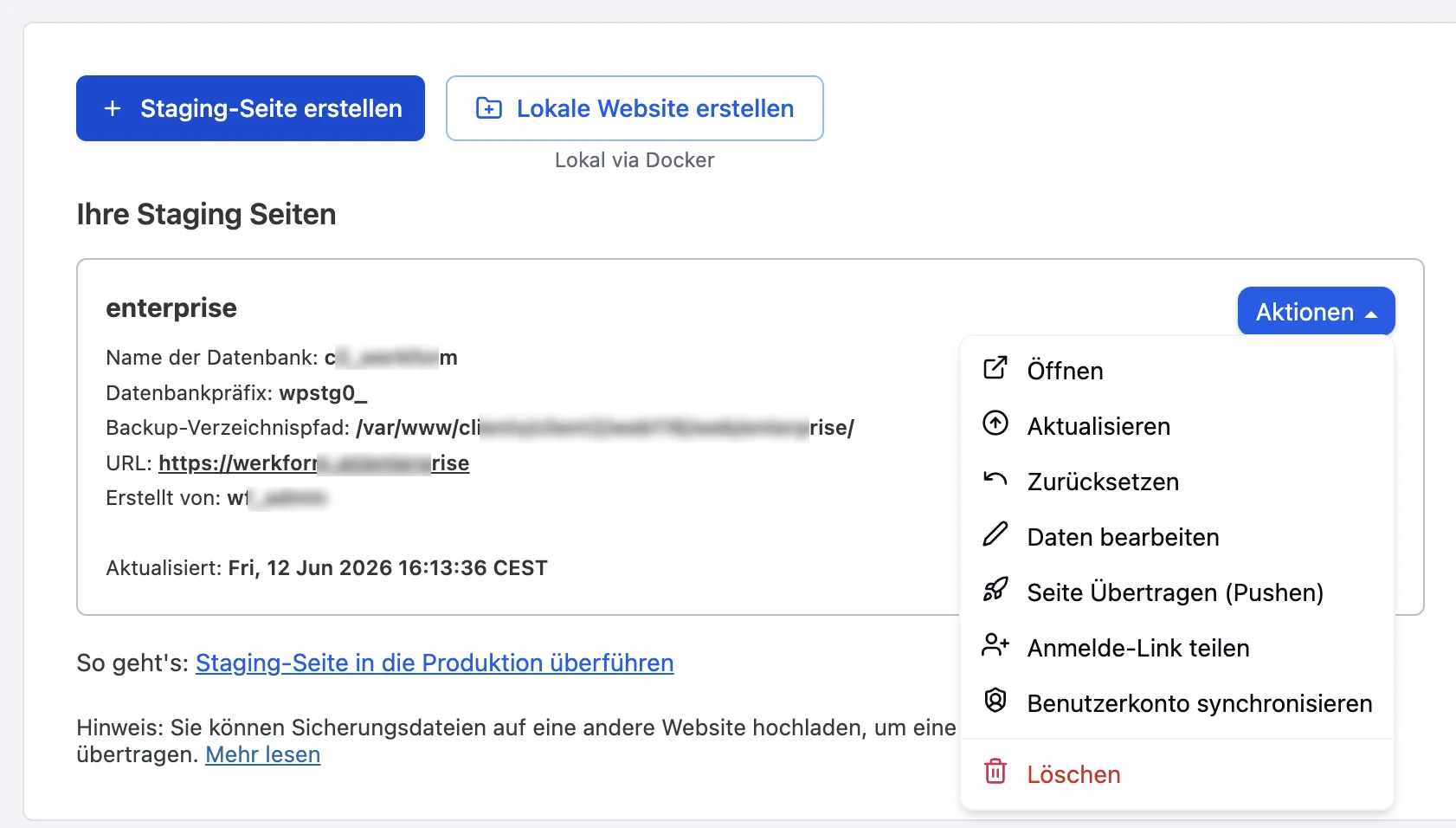
Im Screenshot oben sieht man eine typische Stage-Installation in einem Unterverzeichnis der Website. Der Vorteil dieser Technik ist, dass die Serverumgebung wirklich 1:1 verwendet wird. Der Nachteil ist der selbe: wir verwenden die selbe Datenbank und den selben Webhost wie bei der Live-Site, dementsprechend werden dessen Ressourcen auch für die Entwicklung in Anspruch genommen.
Mit WP Staging Pro ist das sehr bequem, dafür zahlt man aber. Es gibt auch eine Menge anderer Anbieter mit ähnlichem Angebot. Ich verwende diese Software für meine regelmässigen externen Backups ohnehin, daher ist es für mich naheliegend sie auch dafür einzusetzen.
Da Backup, Migration und Staging technisch sehr verwandte Themen sind ist es naheliegend seine eigene Backupsoftware auf diese Funktionalität zu überprüfen.
Ausserdem gibt es bereits eine Reihe an Hostinganbietern, die ein Staging bereits mit dem Hostingpaket mit liefern. Auch das kann eine sehr gute Wahl sein.
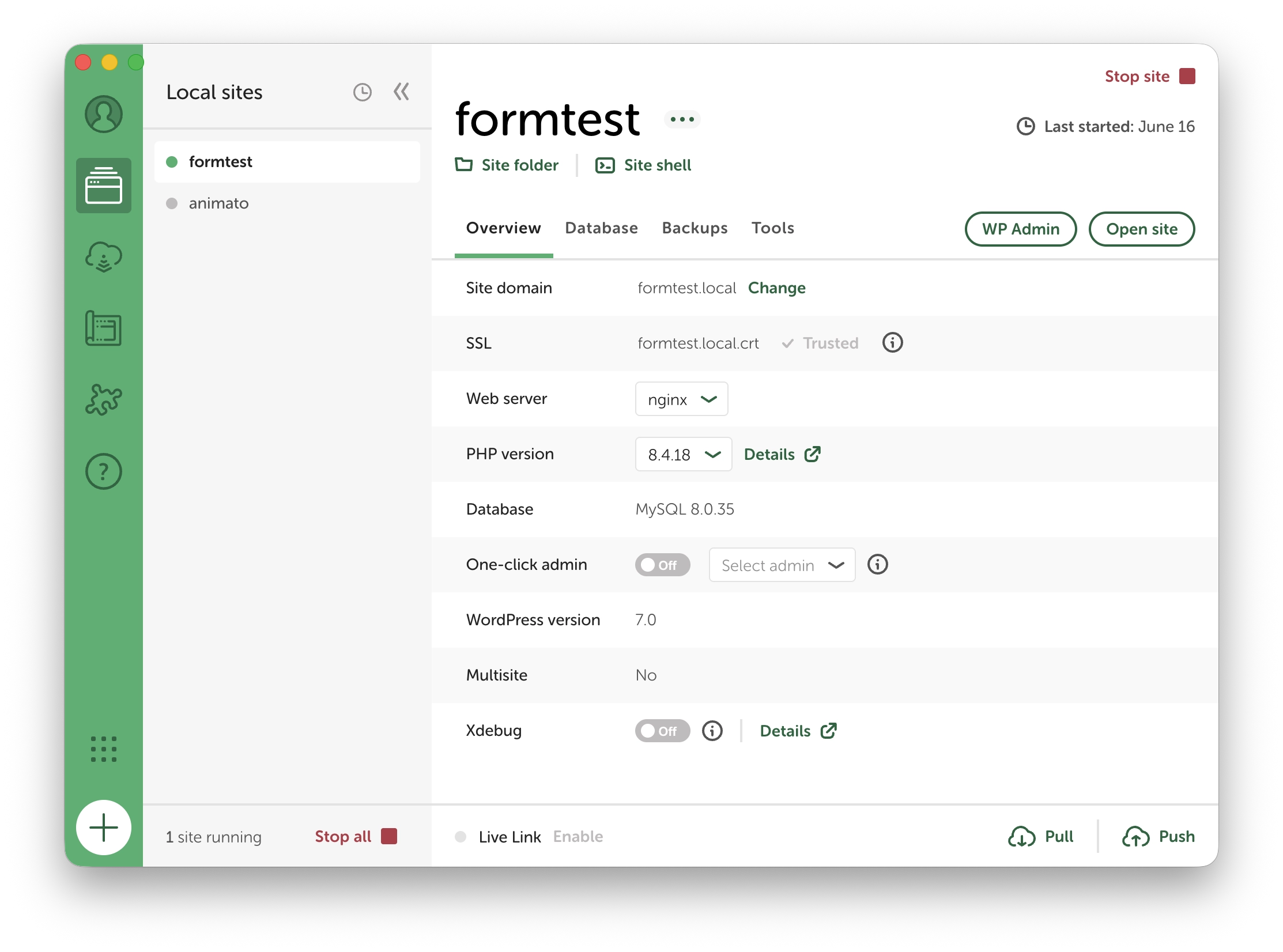
Im Screenshot sieht man einen typischen lokal eingerichteten WordPress-Host. Es gibt direkte Links zum Site-Verzeichnis, zum Dashboard, zur Website im Frontend etc. Besonders wichtig und ein wenig Nacharbeiten muss man manchmal mit den SSL-Zertifikaten. Diese werden bei der Installation erstellt und müssen ggf. am System als vertrauenswürdig eingestuft werden.
Novamira ist zwar ein MCP, aber es ist auch ein ganz normales WordPress Plugin. Dementsprechend wird es auch wie gewohnt über
Dashboard > Plugins > Plugin hinzufügen
Spezialisierung auf Elementor und Bricks
Andere Pagebuilder: Divi, WPBakery, Etch, Breakdance, Mosaic
Themes: GeneratePress and Kadence werden unterstützt
WooCommerce Katalog Management
CPT - ACF, JetEngine, Meta Box, Pods, ACPT, ASE
Code Snippets (PHP, HTML, CSS, JS)
1
Enable AI Abilities
Dashboard > Novamira > Configuration
Zuerst müssen die AI-Fähigkeiten aktiviert werden. Die ausführliche Warnung ist wirklich ernst zu nehmen.
2
Application Password
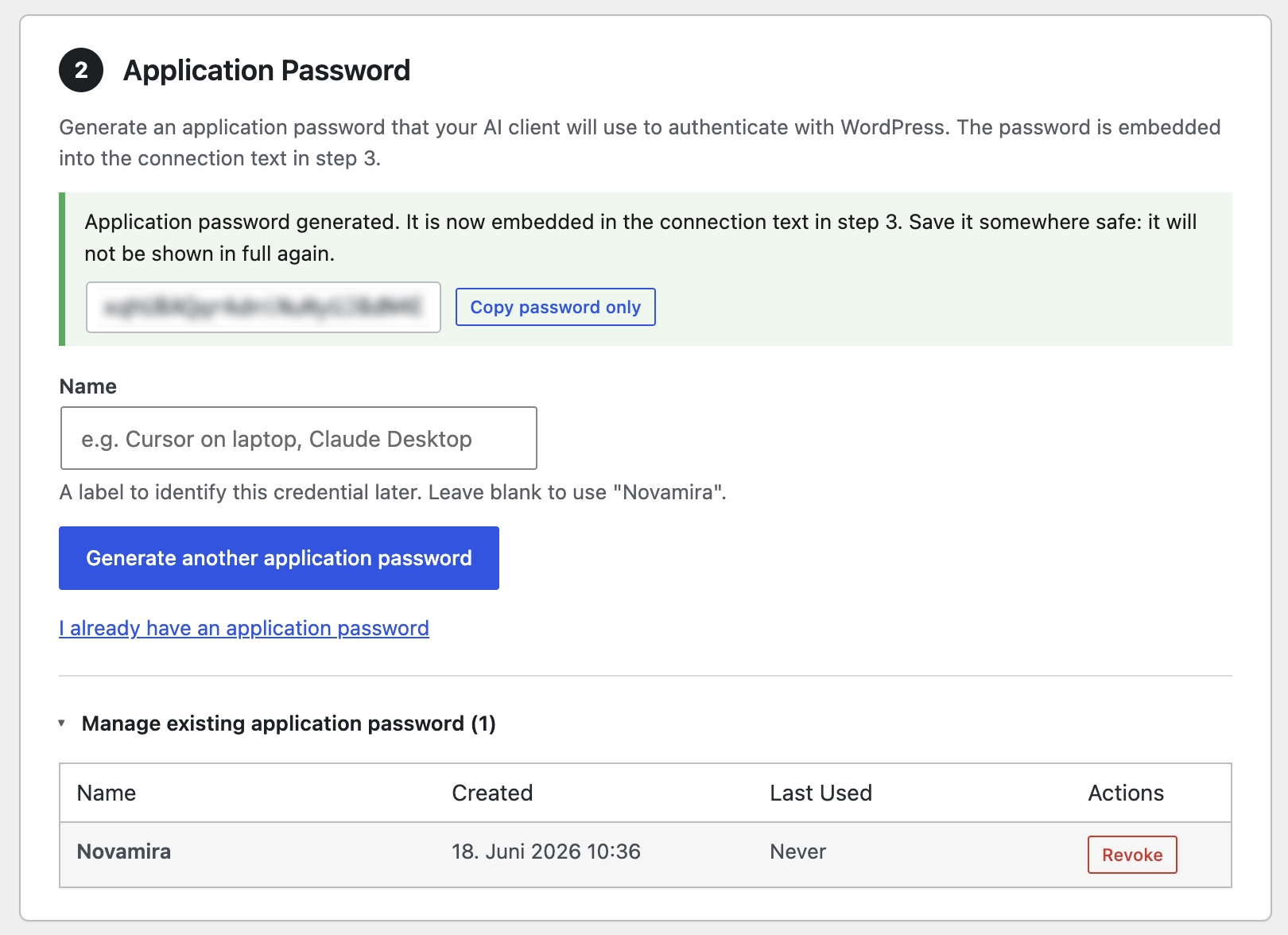
Nun muss ein Application Passwort erstellt werden. Dieses autorisiert die KI mit dieser Website zusammenzuarbeiten. Das ist ein einfacher Klick.
3
Connect Your AI Client
Novamira bereitet mit dem Klick auf das Application Password umgehend den Prompt vor, mit dem die KI verbunden werden soll.
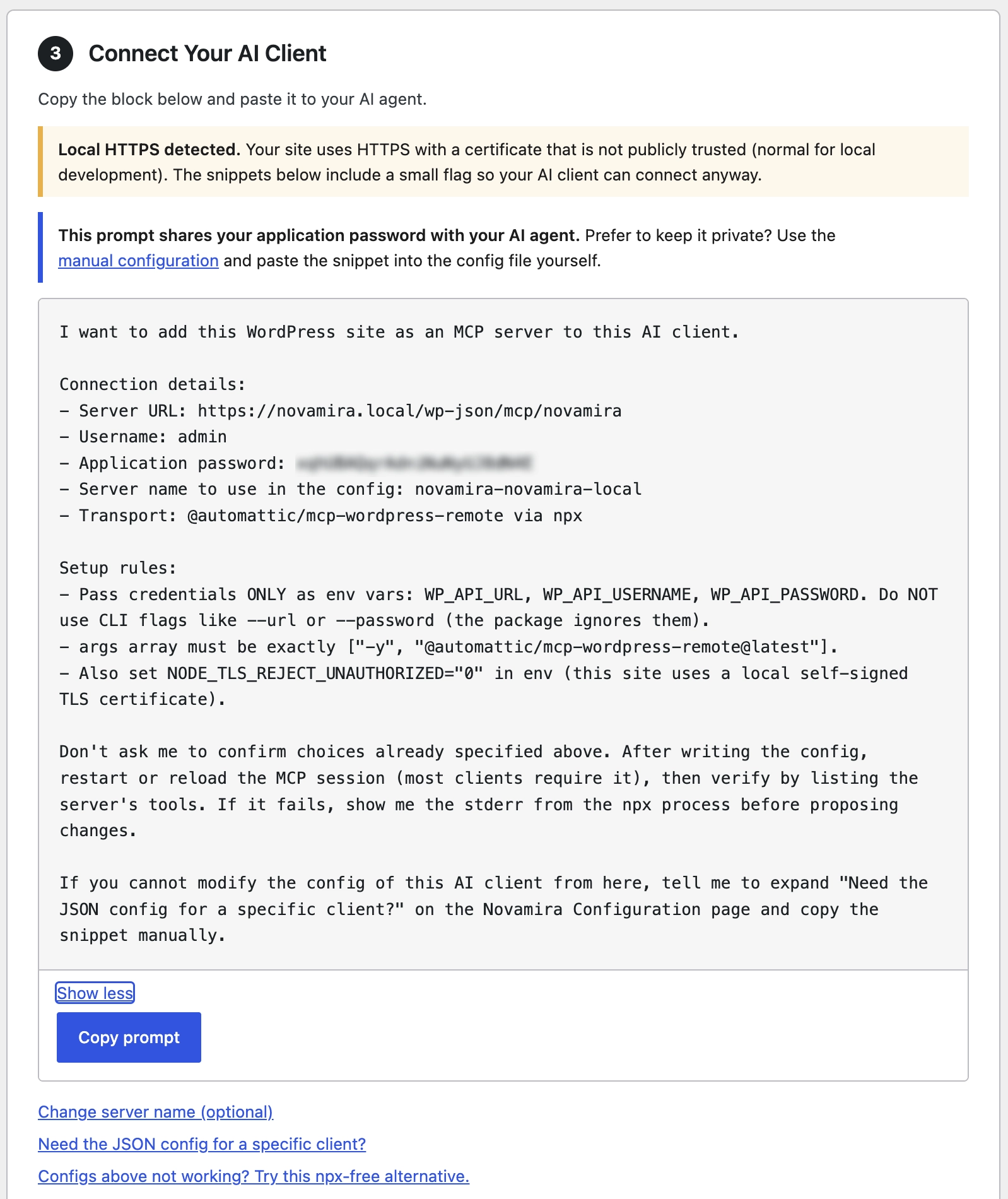
Wichtig: Die 3 Links unter dem Copy-Prompt Button. In meinem Fall (Claude Desktop, Mac) benötige ich das JSONconfig.
4
Den Prompt in der KI einfügen
Mit diesem Prompt versucht sich nun die KI deiner Wahl mit WordPress zu verbinden. Klappt das nicht (siehe Screenshot) erfolgt die Anweisung was zu tun ist.
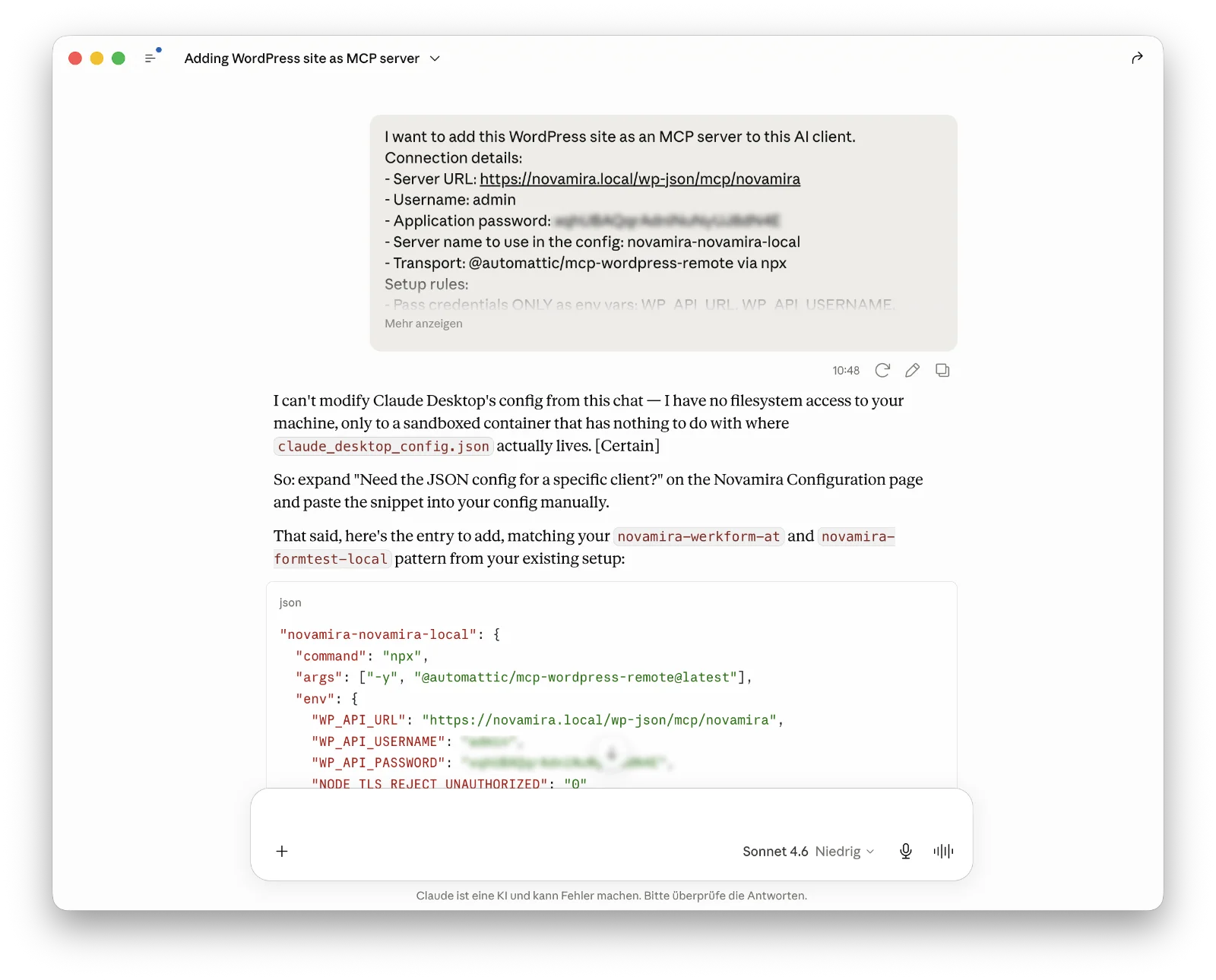
In diesem Fall ist die Verbindung fehlgeschlagen. Der Grund liegt in meinem Fall darin, dass ich Cloude Desktop verwende. Novamira und die KI bieten den Lösungsweg an: es muss eine lokale Datei auf meinem Rechner angepasst werden, und zwar die
../Library/Application Support/Claude/claude_desktop_config.json
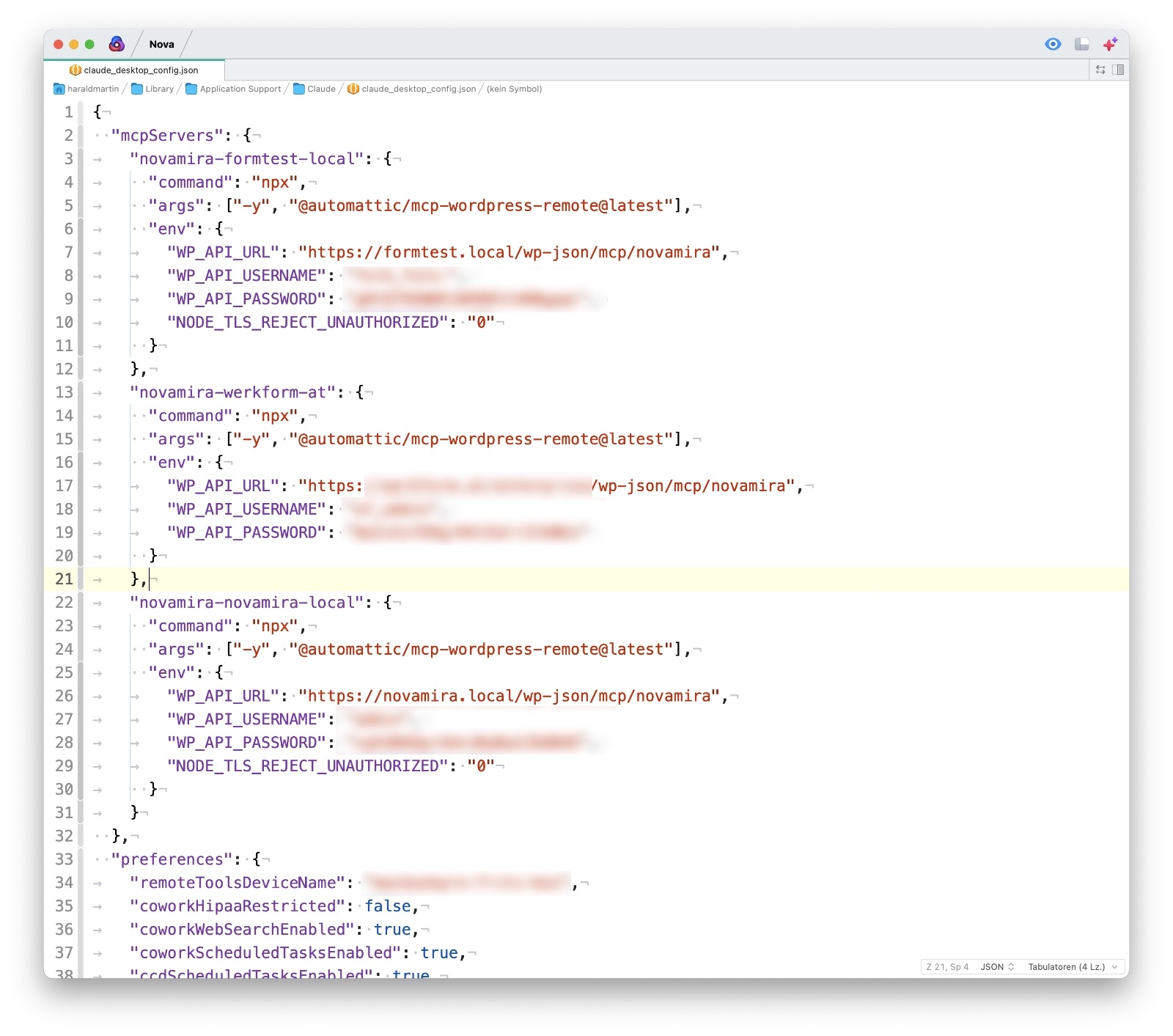
Nach der Änderung der Datei muss die Desktop-App neu gestartet werden. Hat man keinen Fehler gemacht kann die AI nun direkt mit WordPress kommunizieren. Hat man einen Syntaxfehler macht die Claude sich bemerkbar - und. man kann sich gleich helfen lassen und das korrigieren.
Das Beispiel im Screenshot zeigt, dass hier 3 verschiedene WordPress-Installationen mit der KI verbunden wurden. 2 davon laufen lokal, 1 im Staging auf dem Webserver.
Jetzt kann man starten. Es ist aber eine gute Idee (Zeit- und damit Dialogsparend) der Ki ein Paar Dinge mitzugeben. Dazu kann man Novamira konfigurieren.
1
Abilities Hub
Dashboard > Novamira > Abilities Hub
Hier kann man festlegen, welche Fähigkeiten Novamira haben soll. Die 4 Bereiche in der freien Version sind Admin Access, Code Execution, Filesystem und Gutenberg. Nach einem Upgrade auf die Pro-Version wird es spannend:
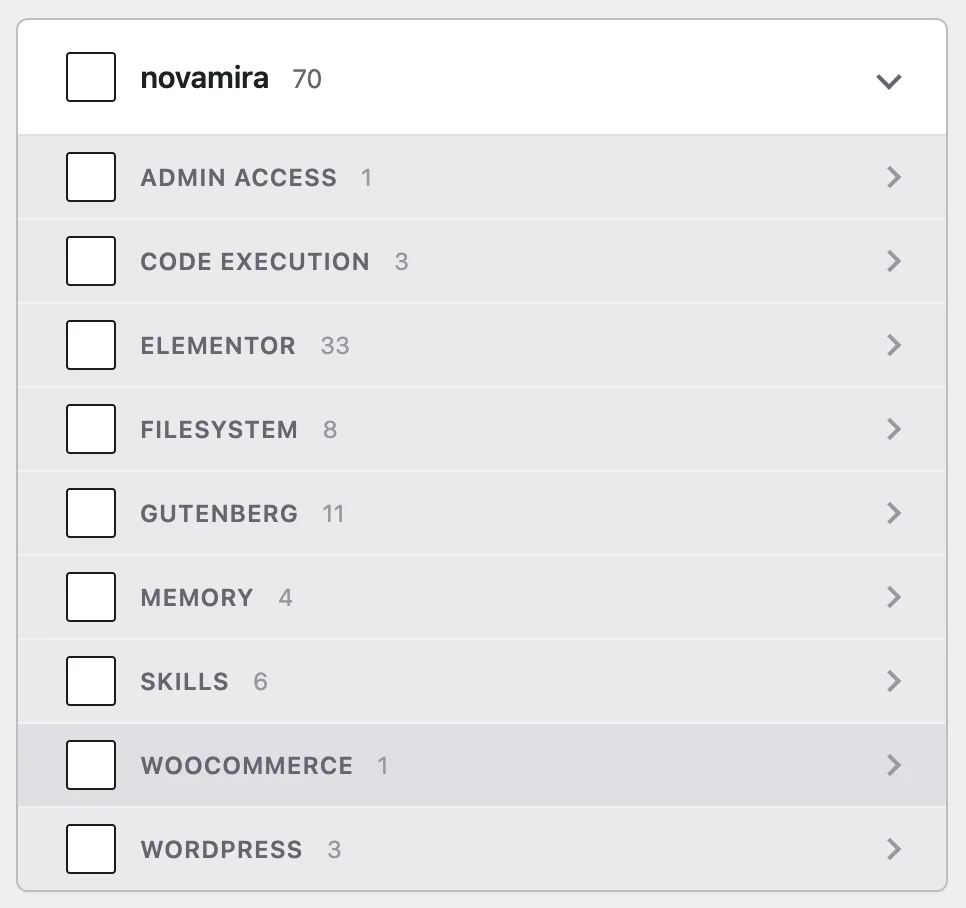
2
Context
Dashboard > Novamira > Context
Novamira unterscheidet den System Context, den es für dich anlegt und den User Context, wo du genau wie möglich erklärst wobei es sich bei dieser Website handelt, welche Ziele du verfolgst, welches Publikum du ansprechen willst. Ausserdem ist dort der Bereich um die KI zu zügeln: hier kannst du hinein schreiben, dass nur Standardblöcke zu verwenden sind oder dass bestimmte Abläufe genau zu verfolgen sind oder das manche Dinge (Stw. Filesystem) immer durch den Anwender Bewillungspflichtig sind.
3
Skills
Dashboard > Novamira > Skills
In diesem Bereich werden die Skills verwaltet, die der KI zur Verfügung gestellt werden. Es ist anzunehmen, dass in den Bereichen Abilites und Skills rasche Fortschritte und Erweiterungen statt finden werden
Ich habe in der Zwischenzeit gelernt, dass es der KI anscheinend etwas schwer fällt wenn man öfter zwischen den Projekten wechselt. Mein erster Promtpt ist jetzt immer eine kurze Zustandsabfrage der zu bearbeitenden Site. Damit stelle ich sicher, dass auch die KI dort ist wie ich gerade bin.
Nachdem das Setup nun erledigt ist die entscheidende Frage: Was wollen wir damit nun wirklich anfangen? Hier eine kleine Auflistung der Dinge, die ich bis jetzt versucht habe und die alle zumindest so erfolgreich waren, dass es es ohne KI deutlich länger gedauert hätte:
Für mein Fotoblog ein Plugin, das hochgeladene Bilderüberprüft und ggf. aus JPG einträge in einem eigenen Posttyp macht und EXIF-Daten extrahiert.
Analyse warum eine Website im Backend extrem langsam wurde. Lösung war (natürlich) ein Plugin, das als Übeltäter festgemacht werden konnte.
Umbau eines Templates von Elementor 3 Richtung Elementor 4. Unter Berücksichtigung des sehr unfertigen Zustandes von E4.
Analyse und Behebung von schlechten Scores im Yoast-eigenen System. Inkl. diversen Verbesserungen in der HTML Struktur einiger Seiten.
Bei eine bestehende Website wurden die definierten Ziele mit dem Istzustand verglichen. Als Ergebnis wurde Wordings geändert und neue Landingpages erstellt.
Der Pagebuilder WP Bakery wurde entfernt und statt dessen Gutenberg Blöcke verwendet.
Ich denke die große Aufregung (besonders mit V7) um KI in WordPress ist unbegründet. Nichts hat sich verschlechtert. Mit Novamira gibt es ein Modell, das sich wirklich mit WordPress auskennt, und zwar genau dort, wo ich arbeite: in der Betreuung bestehender Projekte.
Ein großes Thema war immer und wird weiter bleiben, wie man aus früheren Entscheidungen wieder herauskommt: Wechsel vom Pagebuilder, veraltete Plugins, CPT, etc.
Lässt man einmal das ganze Marketinggetöse weg und wirft einen nüchternen Blick auf den aktuellen Zustand dann bleibt über: jetzt ist der Zeitpunkt gekommen, um wirklich in das Thema einzusteigen. Das geht nicht mehr weg.
Sie sehen gerade einen Platzhalterinhalt von Vimeo. Um auf den eigentlichen Inhalt zuzugreifen, klicken Sie auf die Schaltfläche unten. Bitte beachten Sie, dass dabei Daten an Drittanbieter weitergegeben werden.
Mehr InformationenSie sehen gerade einen Platzhalterinhalt von YouTube. Um auf den eigentlichen Inhalt zuzugreifen, klicken Sie auf die Schaltfläche unten. Bitte beachten Sie, dass dabei Daten an Drittanbieter weitergegeben werden.
Mehr InformationenSie müssen den Inhalt von reCAPTCHA laden, um das Formular abzuschicken. Bitte beachten Sie, dass dabei Daten mit Drittanbietern ausgetauscht werden.
Mehr Informationen